Um lançamento é cada entrada ou saída de dinheiro que você quer acompanhar: o mercado de sábado, a conta de luz, o salário, um Pix que você recebeu. Quanto mais fiel o lançamento, mais o painel, o orçamento e os relatórios dizem a verdade sobre o seu mês.
Todo lançamento responde a quatro perguntas: quanto, quando, em que (categoria) e de onde (conta ou cartão). O resto é opcional.
Passo a passo no navegador
- Clique em Nova Movimentação, no alto da tela. No computador, o formulário abre numa janela por cima da tela em que você está; no navegador do celular, ele abre em tela cheia.
- Escolha o tipo nas abas do topo: Despesa, Receita ou Transferência. A tela já abre em Despesa.
- Em Quanto?, digite o valor como você escreveria: "54,90" ou "1500". O ponto de milhar entra sozinho.
- Em Quando, toque em Hoje, Ontem ou Outra (abre o calendário para qualquer data).
- Em Descrição, escreva algo que você reconheça depois, como "Mercado Extra" ou "Conta de luz outubro".
- Em Categoria, toque num dos botões. Se a lista for grande, use o campo buscar... ao lado. Se a categoria tiver subcategorias, elas aparecem logo abaixo (escolher uma é opcional).
- Em Pagar com (ou Receber em, numa receita), toque na conta ou no cartão.
- Confira o resumo no rodapé e clique em Confirmar.
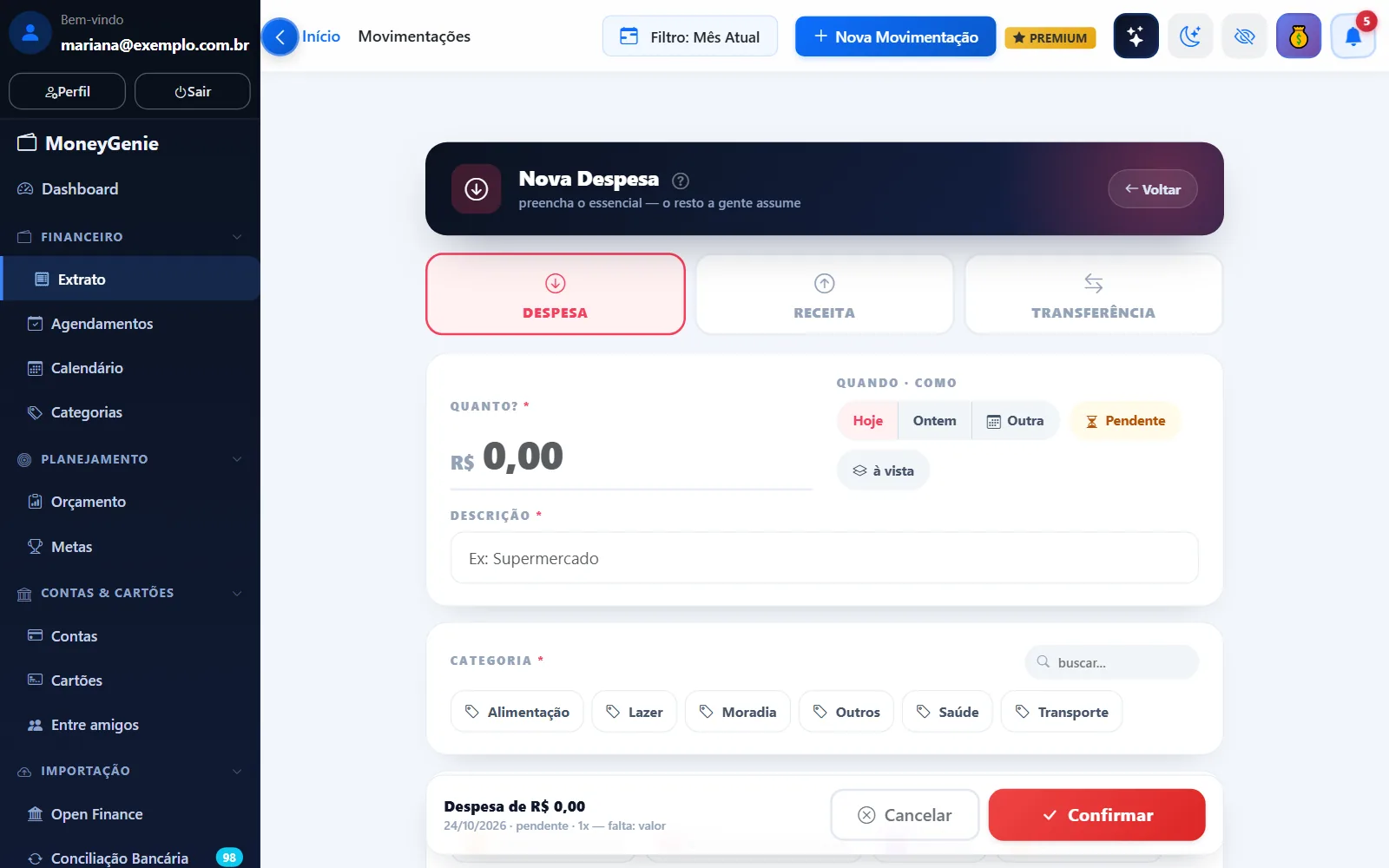
Os botões ao lado da data
| Botão | O que faz |
|---|---|
| Pendente / Pago | Toque para alternar. Novo lançamento começa como Pendente. Deixe Pago quando o dinheiro já saiu (ou entrou) de verdade |
| à vista | Toque para trocar por 2x, 3x… até 24x. Cada toque avança uma opção; depois de 24x, volta para à vista |
Quer entender a diferença entre pendente e pago antes de escolher? Veja Qual a diferença entre pendente e pago.
Mais detalhes (opcional)
Abaixo da conta fica o quadro Mais detalhes. Clique nele para abrir:
- Observação — um texto livre, como "dividido com a Ana".
- Comprovante — clique para enviar ou arraste um arquivo (JPG, PNG, GIF, WebP ou PDF, até 5 MB).
Compra parcelada
Escolha o número de parcelas no botão à vista e digite em Quanto? o valor de cada parcela, não o total.
A primeira parcela segue o botão Pendente/Pago; as seguintes nascem pendentes. Mais detalhes em Como lançar uma compra parcelada no cartão.
Lançamento no cartão de crédito
Quando você escolhe um cartão em Pagar com, aparece o campo Fatura de referência. Ele já vem preenchido com a fatura certa, calculada pela data da compra e pelo dia de fechamento do cartão. Só troque se a compra caiu em outra fatura no banco.
No cartão, a aba Receita vira Estorno: use para registrar um valor devolvido pela loja, que abate a fatura.
No celular
No app (Android e iPhone), toque no botão redondo + no meio da barra inferior. O lançamento é feito em três passos curtos:
- Valor — escolha Despesa ou Receita no topo, digite o valor no teclado da tela, ajuste a data (Hoje, Ontem ou Outra) e a situação. Toque em Continuar.
- Categoria — toque numa categoria. O app mostra primeiro a Sugerida e as Mais usadas; use Buscar categoria para achar as outras, ou Nova para criar uma na hora.
- Confirmar — escreva a descrição (opcional), escolha a conta em Pagar com (ou Receber em) e toque em Confirmar.
Em Mais opções, no último passo, você encontra Parcelas (o valor digitado também é o de cada parcela), Subcategoria, Observação e Repetir todo mês (despesa fixa), que transforma o lançamento num agendamento.
No cartão de crédito, o app escolhe a fatura sozinho pelo dia de fechamento. Se o cartão ainda não tem esse dia cadastrado, o app pede Fecha dia e Vence dia antes de lançar.
Os botões de voz (Falar) e de foto do comprovante, no topo da tela, preenchem o lançamento para você conferir — são recursos do Premium.
O lançamento fica salvo no celular mesmo sem internet e sobe para a sua conta assim que a conexão voltar.
Depois de confirmar
- O lançamento aparece no Extrato, no dia escolhido.
- Se estiver pago, ele já entra no saldo atual da conta (a partir da data dele).
- Se estiver pendente, ele entra na previsão do mês (no painel, em A pagar) até você confirmar o pagamento.
- O MoneyGenie aprende com a descrição e a categoria que você escolheu e passa a sugerir a mesma categoria nas próximas vezes que você digitar algo parecido.
Atalhos para lançar mais rápido
- Lançamento Rápido: no topo do Extrato, abre um console para lançar vários itens em sequência sem sair da tela. Veja Lançamento rápido (Modo Arcade).
- Por voz ou texto: diga ou escreva "gastei 50 no mercado" para o assistente. Veja Lançar por voz ou texto.
- Agendamentos: para o que se repete todo mês (aluguel, salário, academia), crie um agendamento em vez de lançar à mão. Veja O que é um agendamento.
Problemas comuns
O botão Confirmar está desligado e aparece "Antes de lançar, crie uma conta". Todo lançamento precisa de uma conta e de uma categoria. Use os botões do próprio aviso (Criar conta, Criar categoria ou Importar extrato) e depois volte.
Apareceu "Possível Duplicata!". Já existe um lançamento com exatamente o mesmo valor, até dois dias antes ou depois da data escolhida. Confira no Extrato. Se for mesmo outro gasto, clique em Confirmar de novo para salvar.
A categoria que eu quero não aparece. Ela pode estar desativada, ou ser do tipo errado: categoria de receita não aparece numa despesa, e vice-versa. Veja Como funcionam categorias e subcategorias.
Lancei com valor ou data errados. Abra o lançamento no Extrato, corrija e clique em Salvar. Para apagar, use Excluir na mesma tela.
Minha conta de investimento não aparece em "Pagar com". Conta de investimento só recebe ou envia dinheiro por transferência. Use a aba Transferência.
Era para ser uma transferência entre minhas contas. Não use despesa + receita: isso infla os totais do mês. Apague e use a aba Transferência. Veja Como fazer uma transferência entre suas contas.