Transferência é dinheiro que muda de lugar sem sair do seu bolso: você tira da conta corrente e põe na poupança, manda para a corretora, saca para a carteira. O total que você tem continua o mesmo — só a distribuição entre as contas muda.
Por isso a transferência tem um tratamento próprio no MoneyGenie. Se você registrasse uma despesa numa conta e uma receita na outra, o painel ia mostrar que você gastou e ganhou aquele valor no mês, e os dois números ficariam inflados.
Passo a passo no navegador
- Clique em Nova Movimentação, no alto da tela, e escolha a aba Transferência.
- Em Quanto?, digite o valor.
- Em Quando, toque em Hoje, Ontem ou Outra para escolher a data.
- Em Descrição, escreva algo como "Reserva do mês" ou "Aporte CDB".
- Em Sai de, toque na conta de onde o dinheiro saiu.
- Em Vai para, toque na conta que recebeu.
- Confira o resumo no rodapé ("Itaú Conta Corrente → NuConta") e clique em Criar Transferência.
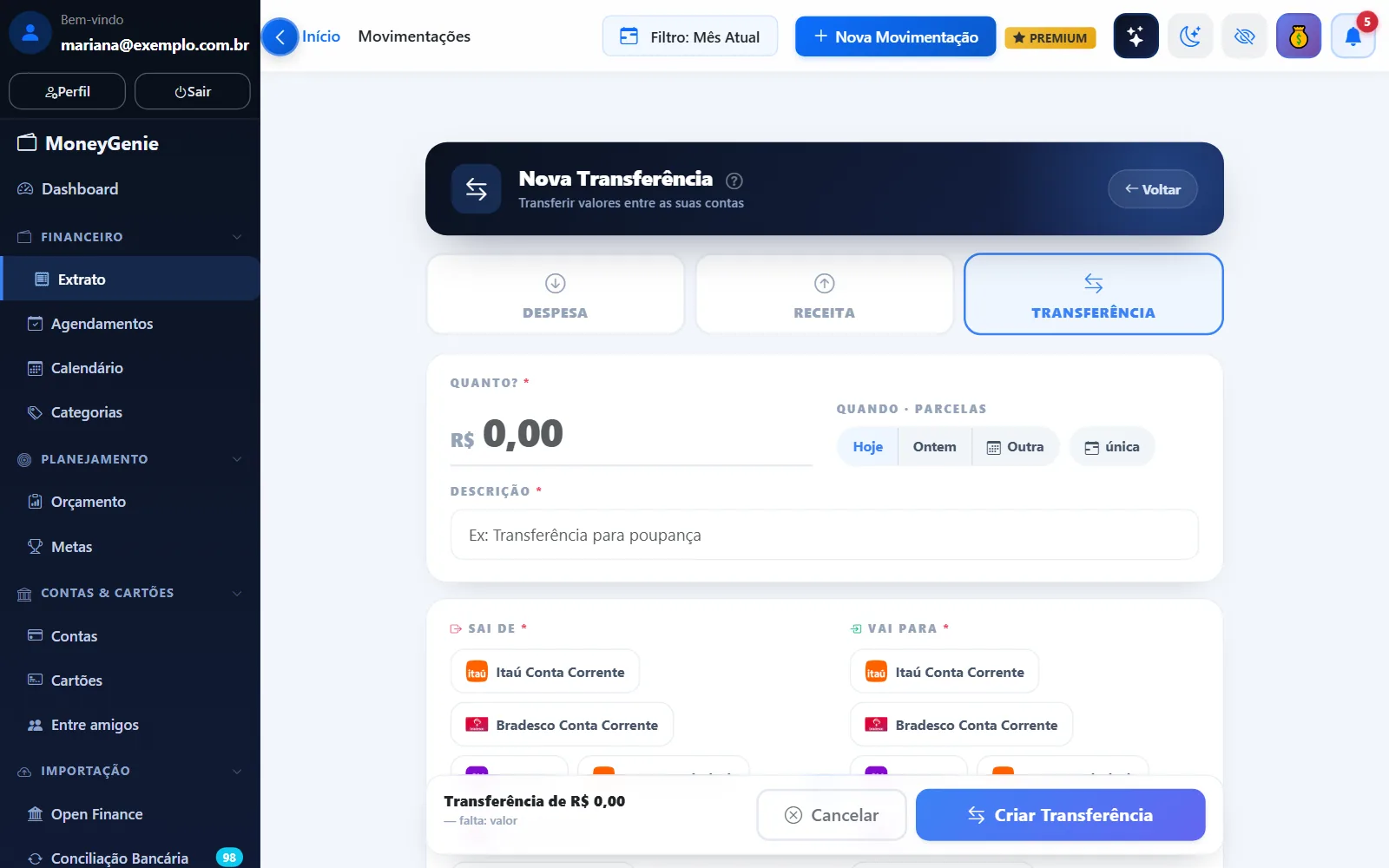
As duas pernas da transferência
Ao confirmar, o MoneyGenie cria dois lançamentos ligados:
| Lançamento | Conta | Valor |
|---|---|---|
| Saída | A conta de Sai de | negativo (− R$ 500,00) |
| Entrada | A conta de Vai para | positivo (+ R$ 500,00) |
No Extrato, cada perna aparece na sua conta, com a indicação "para…" ou "de…" mostrando a outra ponta. As duas andam juntas: ao editar, efetivar ou desfazer uma, a outra acompanha. Veja Por que a transferência aparece em duas linhas.
A transferência criada no navegador já entra como efetivada: o saldo das duas contas muda na data escolhida.
Transferência que se repete por alguns meses
O botão única, ao lado da data, troca para 2x mensais, 3x mensais… até 12x. O MoneyGenie cria uma transferência por mês, no mesmo dia, com a descrição numerada — "Reserva (1/6)", "Reserva (2/6)" etc.
A primeira já fica efetivada. As seguintes nascem pendentes, porque ainda não aconteceram: confirme cada uma no mês em que ela acontecer.
Transferência envolvendo cartão de crédito
Quando um dos lados é um cartão, aparece o campo Fatura de referência. Ele já vem preenchido com a fatura certa, pela data e pelo dia de fechamento do cartão. Troque só se no banco o valor caiu em outra fatura.
| Direção | O que acontece na fatura |
|---|---|
| Conta → Cartão | Entra como crédito: aparece na fatura e diminui o total |
| Cartão → Conta | Entra como despesa na fatura e aumenta o total |
O que entra (e o que não entra) nos totais do mês
- Transferência entre suas contas não conta como receita nem como despesa no painel. O saldo total não muda.
- Pagamento de fatura feito pelo botão Pagar fatura é a exceção: ele entra nas despesas do mês, porque é o momento em que o dinheiro do cartão sai de fato da sua conta.
- Conta do tipo Empréstimo/Dívida: quando um lado é esse tipo de conta e o outro é uma conta comum, o lado da conta comum conta como despesa (você pagou uma parcela) ou receita (você recebeu um empréstimo).
- Aportes em conta de investimento aparecem no painel em Meus investimentos, na linha Investido (mês) — separados dos seus gastos. (O quadro de investimentos é do Premium.)
No celular
No app (Android e iPhone), toque no botão + da barra inferior e escolha Transferência no topo. Abre o formulário de transferência:
- Preencha Valor e Descrição (obrigatória).
- Ajuste a Data.
- Escolha a Conta Origem e a Conta Destino.
- Se um dos lados for cartão, confira a Fatura de referência que aparece embaixo dele.
- Toque em Salvar.
No app, a transferência é sempre registrada como efetivada e é única — a opção de repetir por vários meses existe só no navegador. Para algo que se repete todo mês, crie um agendamento de transferência em Agendamentos.
Corrigir ou desfazer
Clique na transferência no Extrato para abrir a tela de edição. Lá você pode:
- mudar valor, data, contas, descrição ou observação e clicar em Salvar Alterações (enquanto a transferência estiver pendente);
- Efetivar uma transferência pendente;
- Desfazer Efetivação — as duas pernas voltam para pendente;
- Excluir Esta — apaga a transferência.
Numa série mensal, a edição mostra a lista de parcelas e a opção Atualizar parcelas futuras?, para aplicar a mudança a esta e às próximas.
Problemas comuns
Meu painel mostra receita e despesa a mais. Provavelmente a transferência foi lançada como uma despesa numa conta e uma receita na outra. Apague os dois lançamentos e refaça pela aba Transferência.
O botão Salvar Alterações sumiu. A transferência está efetivada. Clique em Desfazer Efetivação, faça a correção e efetive de novo.
Transferi para o cartão e a fatura continua aberta. É o comportamento esperado: transferência abate, não quita. Use Pagar fatura.
A transferência caiu na fatura errada do cartão. Edite a transferência e escolha a fatura certa em Fatura de referência. Se acontece sempre, confira o dia de fechamento no cadastro do cartão, em Contas.