Pagar a fatura no MoneyGenie é registrar o que já aconteceu no banco: o dinheiro saiu da sua conta corrente e a fatura do cartão foi quitada. Quando você faz isso pelo botão Pagar fatura, o MoneyGenie cuida das três coisas de uma vez — e é por isso que ele é o único caminho que recomendamos.
Passo a passo no navegador
- No menu lateral, abra Cartões. Cada cartão aparece na carteira com a fatura atual, o vencimento e o limite usado.
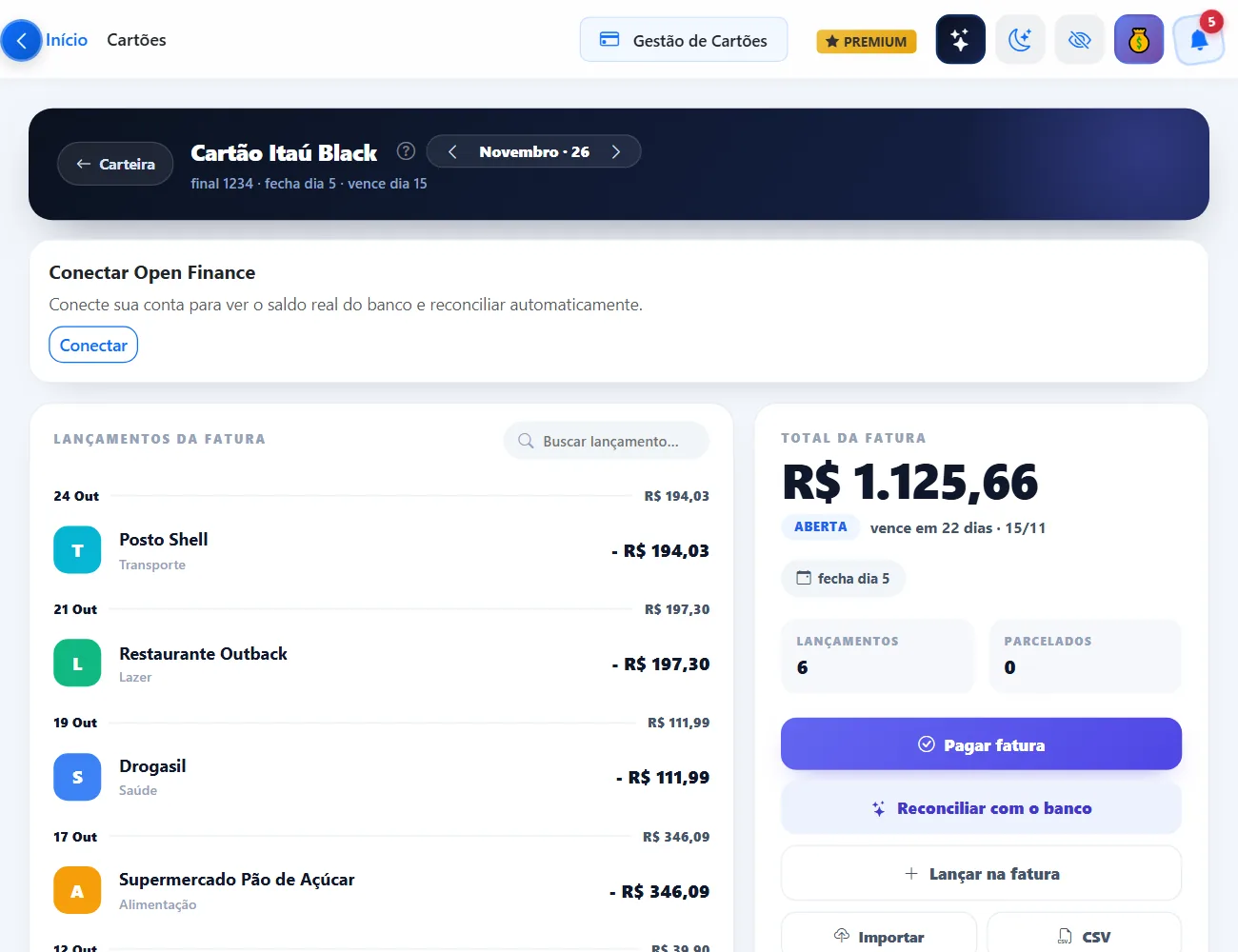
- Clique no cartão para abrir a fatura. Use as setas ao lado do nome para escolher o mês, se a fatura que você pagou não for a que está aberta.
- Confira o Total da fatura e clique em Pagar fatura.
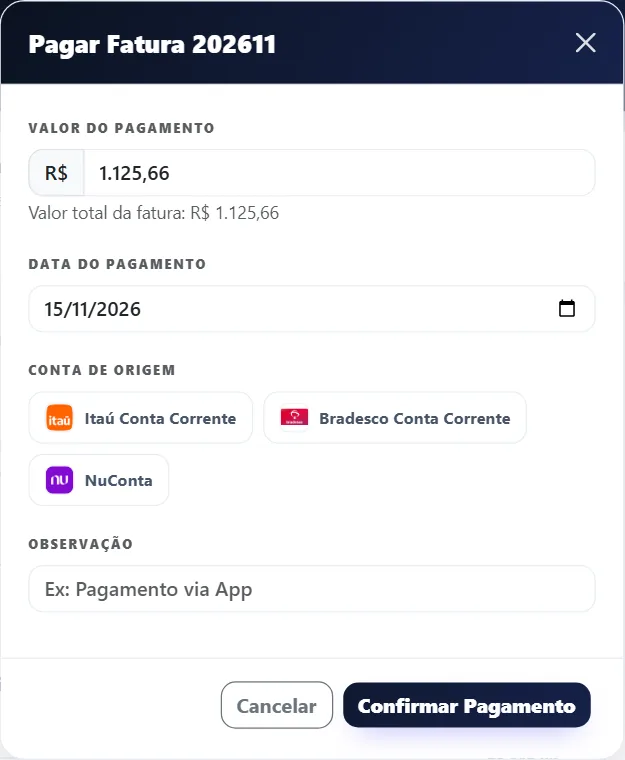
- Revise os campos e clique em Confirmar Pagamento.
A janela de pagamento já vem preenchida com o que costuma estar certo:
| Campo | O que vem preenchido | Quando mudar |
|---|---|---|
| Valor do pagamento | O total da fatura | Se você pagou um valor diferente do total |
| Data do pagamento | O dia do vencimento | Se pagou antes ou depois do vencimento — use a data em que o dinheiro saiu |
| Conta de origem | — (você escolhe) | Toque na conta de onde o dinheiro saiu |
| Observação | Vazio | Opcional, ex.: "Pago pelo app do banco" |
No celular
No app, abra Cartões, toque no cartão e use Pagar Fatura. Os campos são os mesmos do navegador e o pagamento sincroniza sozinho com a sua conta — se estiver sem internet, ele fica guardado no celular e sobe assim que a conexão voltar.
O que acontece quando você confirma
- Sai da conta corrente: um lançamento de pagamento aparece no extrato da conta de origem, na data informada.
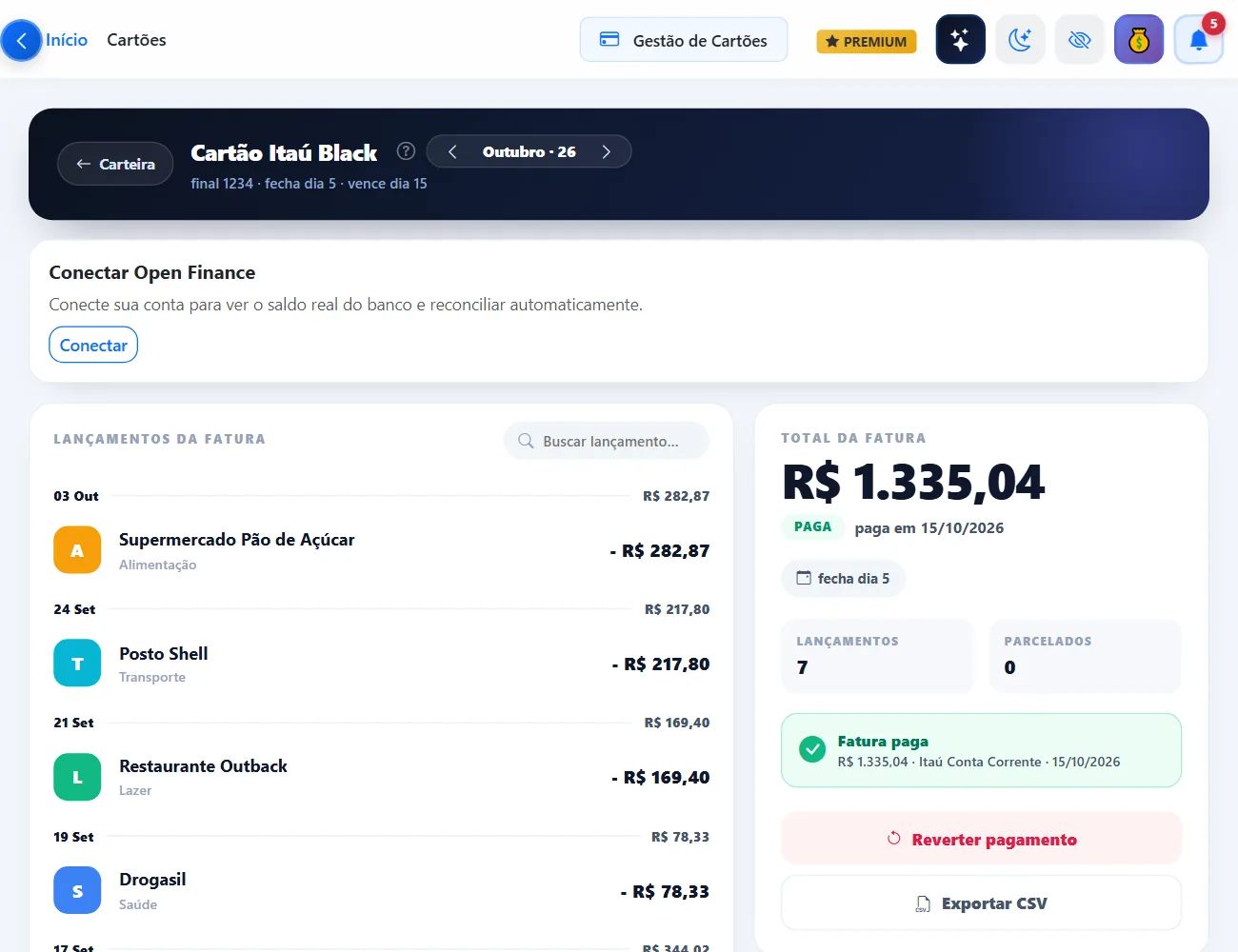
- A fatura fica paga: na tela do cartão aparece o selo PAGA e o quadro verde "Fatura paga", com o valor, a conta e a data.
- As compras da fatura ficam efetivadas e o painel deixa de listar essa fatura em Faturas abertas.
Pagou só uma parte?
Informe no campo Valor do pagamento exatamente o que saiu da conta. O MoneyGenie registra esse valor e marca a fatura como paga.
Errei — como desfazer
Abra a fatura paga e clique em Reverter pagamento. Isso:
- Apaga o lançamento de pagamento — o valor volta para o saldo da conta de origem.
- Tira o registro de "fatura paga".
- Volta as compras daquela fatura para em aberto.
Depois é só pagar de novo com os dados certos. As compras em si não são apagadas.
Por que não fazer uma transferência comum para o cartão?
Porque uma transferência comum abate a fatura, mas não quita. Ela entra como um crédito (igual a um estorno): o total da fatura diminui, mas a fatura continua em aberto, sem data de pagamento, e o painel segue avisando o vencimento.
O botão Pagar fatura grava o pagamento com uma marca própria, e é ela que diz ao MoneyGenie "esta fatura foi quitada".
Antes de pagar: confira com o banco
Se o total do MoneyGenie não bate com o app do banco, use Reconciliar com o banco (disponível no Premium), na própria fatura. Você digita o valor exato da fatura do banco e o MoneyGenie mostra a diferença e onde ela provavelmente está: compras duplicadas, valores com o sinal trocado ou parcelas fora de sequência.
As causas mais comuns de diferença:
- Dia de fechamento errado no cadastro do cartão — uma compra feita perto do fechamento cai na fatura vizinha. Confira em Contas → editar o cartão.
- Compra esquecida ou lançada em dobro — a reconciliação aponta as duplicadas.
- Juros, IOF ou anuidade que o banco cobrou e ainda não foram lançados.
Problemas comuns
A fatura continua aparecendo como aberta no painel. Ela foi paga por uma transferência comum ou por um lançamento avulso, não pelo botão. Apague esse lançamento e use Pagar fatura.
O botão Pagar fatura não aparece. A fatura está vazia (sem compras e com total zero) ou já está paga — nesse caso aparece Reverter pagamento no lugar.
Minha conta não aparece em "Conta de origem". Só aparecem contas que podem pagar uma fatura (conta corrente, poupança e similares). Cartões não pagam outros cartões por esse caminho.