Uma compra em 10x no cartão vira 10 lançamentos, um por mês. Você não precisa digitar cada um: lança a compra uma vez, escolhe o número de parcelas, e o MoneyGenie cria o resto — já colocando cada parcela na fatura do mês em que ela vai ser cobrada.
Passo a passo no navegador
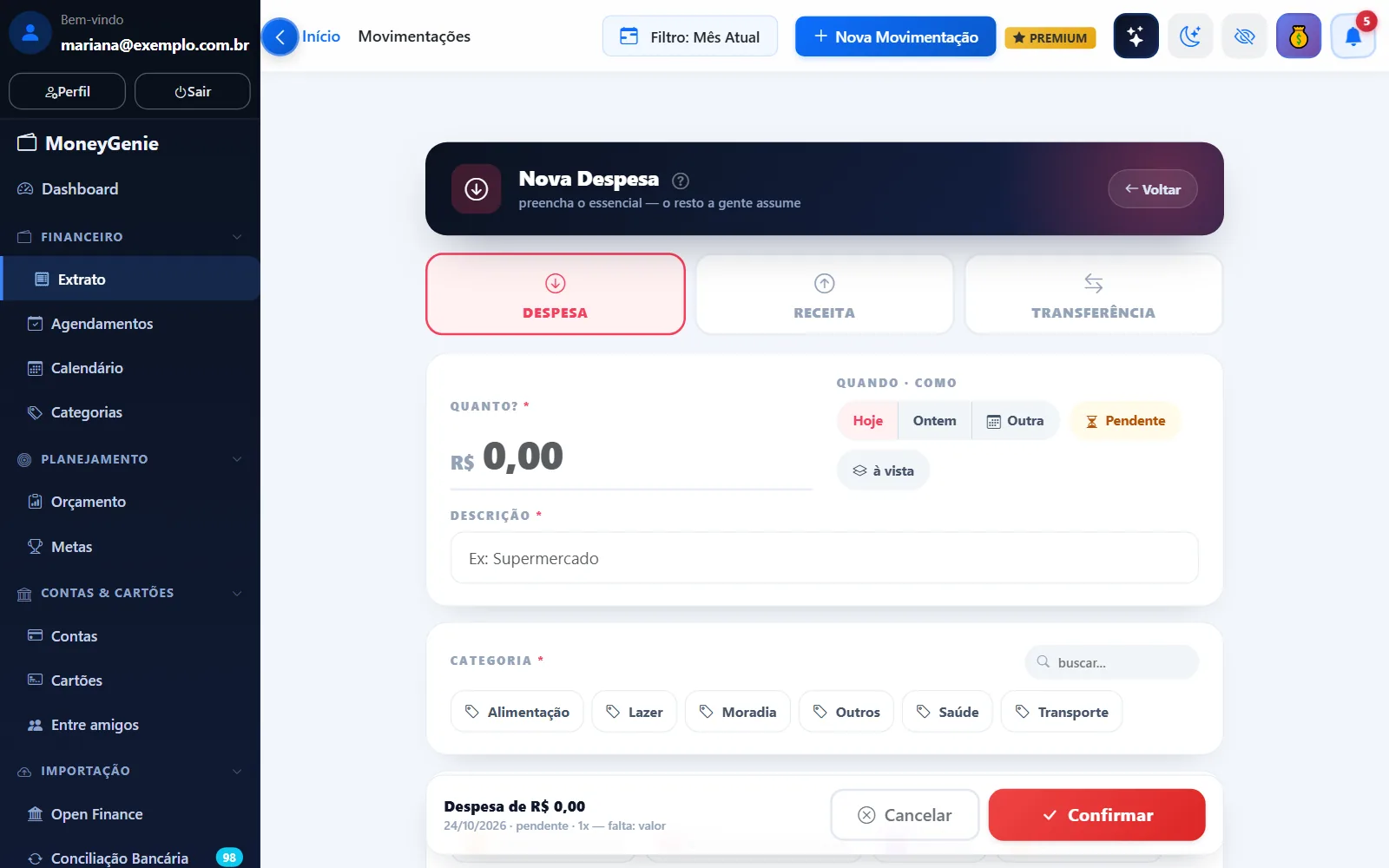
- Abra o formulário de nova despesa. Pode ser pelo botão Nova Movimentação no topo da tela, ou direto na fatura do cartão: Cartões → clique no cartão → Lançar na fatura → Nova despesa.
- Em Quanto?, digite o valor de uma parcela.
- Em Quando · como, escolha a data da compra (Hoje, Ontem ou Outra).
- Toque no botão à vista até chegar ao número de parcelas. Cada toque avança: 2x, 3x, 4x, 5x, 6x, 9x, 10x, 12x, 18x e 24x (depois volta para à vista).
- Preencha Descrição e Categoria.
- Em Pagar com, escolha o cartão. O campo Fatura de referência aparece já preenchido com a fatura da primeira parcela.
- Confira o resumo no rodapé (ele mostra, por exemplo, "pendente · 10x") e clique em Confirmar.
No celular
Pela tela Lançar (o + no meio da barra de baixo, no Android e no iPhone): preencha valor, descrição e categoria, chegue ao passo de confirmar e toque em Mais opções. Na linha Parcelas, use − e + para escolher o número. O botão muda para Lançar N parcelas.
Pelo formulário completo de nova despesa, use o seletor Parcelas (de 1x a 12x) e toque em Salvar.
Nos dois caminhos, vale a mesma regra: o valor é o de cada parcela. As parcelas só podem ser definidas ao criar a compra, não ao editar.
O que o MoneyGenie cria
Para uma compra de R$ 300,00 em 10x feita em 12/10, num cartão que fecha dia 5:
| Parcela | Data | Fatura |
|---|---|---|
| TV (Parcela 1 de 10) | 12/10 | novembro |
| TV (Parcela 2 de 10) | 12/11 | dezembro |
| TV (Parcela 3 de 10) | 12/12 | janeiro |
| … | … | … |
| TV (Parcela 10 de 10) | 12/07 | agosto |
- Cada parcela fica um mês depois da anterior, no mesmo dia da compra.
- A fatura de cada uma segue o dia de fechamento do cartão: data depois do fechamento vai para a fatura seguinte. Veja como o fechamento decide a fatura.
- A primeira parcela fica como você escolheu (pago ou pendente). As outras ficam pendentes e são efetivadas quando você paga a fatura de cada mês.
- O limite do cartão já conta a compra inteira desde o primeiro dia: a carteira mostra quanto é "fatura atual" e quanto são "parcelas futuras".
- No orçamento, cada parcela conta no mês da data dela, não o total de uma vez.
Ver, corrigir ou apagar parcelas
Abra qualquer parcela (no Extrato ou na fatura). No site, abaixo do formulário aparece o quadro Parcelas Relacionadas, com todas as parcelas da compra, a data, o número (ex.: 3/10), o valor e se está paga ou pendente.
- Mudar o valor de uma parcela (ex.: a última veio com centavos diferentes): abra só aquela parcela e altere. As outras não mudam.
- Apagar parcelas (ex.: você quitou o restante antes): marque as parcelas no quadro Parcelas Relacionadas e clique em Excluir Selecionados.
Compras parceladas que chegam pelo Open Finance
Se o cartão está conectado pelo Open Finance, o próprio banco informa que a compra é parcelada, qual é a parcela e quantas são. Na caixa de entrada do Open Finance a transação aparece com a marca Parcela 2/6, por exemplo.
- A data que aparece é a do vencimento da fatura, não a da compra — o banco carimba assim. O MoneyGenie usa a data da compra para montar a série.
- Ao aceitar uma parcela do meio (ex.: a 2/6), o MoneyGenie cria essa e as que faltam (2 a 6). As anteriores ficam de fora, porque já passaram e estavam em faturas fechadas.
- Nos meses seguintes, quando o banco manda a próxima parcela, o MoneyGenie reconhece que ela já está lançada (pela compra, número da parcela e valor) e não cria de novo.
- Se você tem duas compras idênticas (mesmo valor, mesmas parcelas, mesmo dia), ele não decide sozinho: mostra Parcela já lançada — escolha qual série e você escolhe.
Se o banco não marcar a compra como parcelada, abra a Edição Avançada (lápis da transação), ligue COMPRA PARCELADA? e escolha o Número de Parcelas.
Problemas comuns
As parcelas ficaram com o valor da compra inteira. O valor foi digitado como total. Apague as parcelas pelo quadro Parcelas Relacionadas e lance de novo com o valor de uma parcela.
A primeira parcela caiu na fatura errada. Confira o dia de fechamento do cartão e, na parcela, ajuste a Fatura de referência.
A compra apareceu duas vezes depois de conectar o Open Finance. Você já tinha lançado à mão e aceitou a do banco também. Apague a série repetida e, da próxima vez, use Vincular na caixa de entrada. Veja aceitar, vincular ou descartar.
Não acho o número de parcelas que eu quero no site. O site oferece 2x a 6x, 9x, 10x, 12x, 18x e 24x. Para outro número (ex.: 7x), use a tela Lançar do celular, que vai de 1 a 72.