Conectar o banco pelo Open Finance é autorizar o seu banco a compartilhar o extrato com o MoneyGenie. A partir daí, as transações chegam sozinhas, sem baixar arquivo e sem digitar nada. Você só confere antes de elas entrarem no extrato.
A conexão é feita pelo sistema oficial do Open Finance, regulado pelo Banco Central, por meio de um parceiro autorizado.
- Você autoriza dentro do seu banco. Sua senha é digitada no ambiente do banco, nunca no MoneyGenie.
- Somente leitura. O MoneyGenie lê o extrato. Não movimenta, não transfere e não paga nada.
- Você desliga quando quiser. E o histórico que já entrou continua seu.
Quem pode usar
O Open Finance é um recurso Premium e também está liberado durante o teste grátis. A quantidade de bancos depende do plano: na primeira vez que você abre a tela, ela mostra o seu limite, por exemplo "Seu teste inclui 1 banco." ou "Seu plano inclui até 2 bancos.". Sem acesso, o botão de conectar aparece como Upgrade necessário.
Passo a passo no navegador
- No menu lateral, abra Importação → Open Finance.
- Clique em Conectar meu banco (na primeira vez) ou em Conectar banco, no topo da tela. Na faixa de bancos, o botão Conectar faz o mesmo.
- Escolha o seu banco na lista. São mais de 50 instituições, incluindo os bancos digitais — veja quais bancos estão disponíveis.
- Você é levado ao ambiente do banco. Entre com seus dados e autorize o compartilhamento. Leva menos de um minuto.
- Ao voltar, aguarde a mensagem "Conexão estabelecida! Processando..." e, em seguida, o resumo do que foi feito.
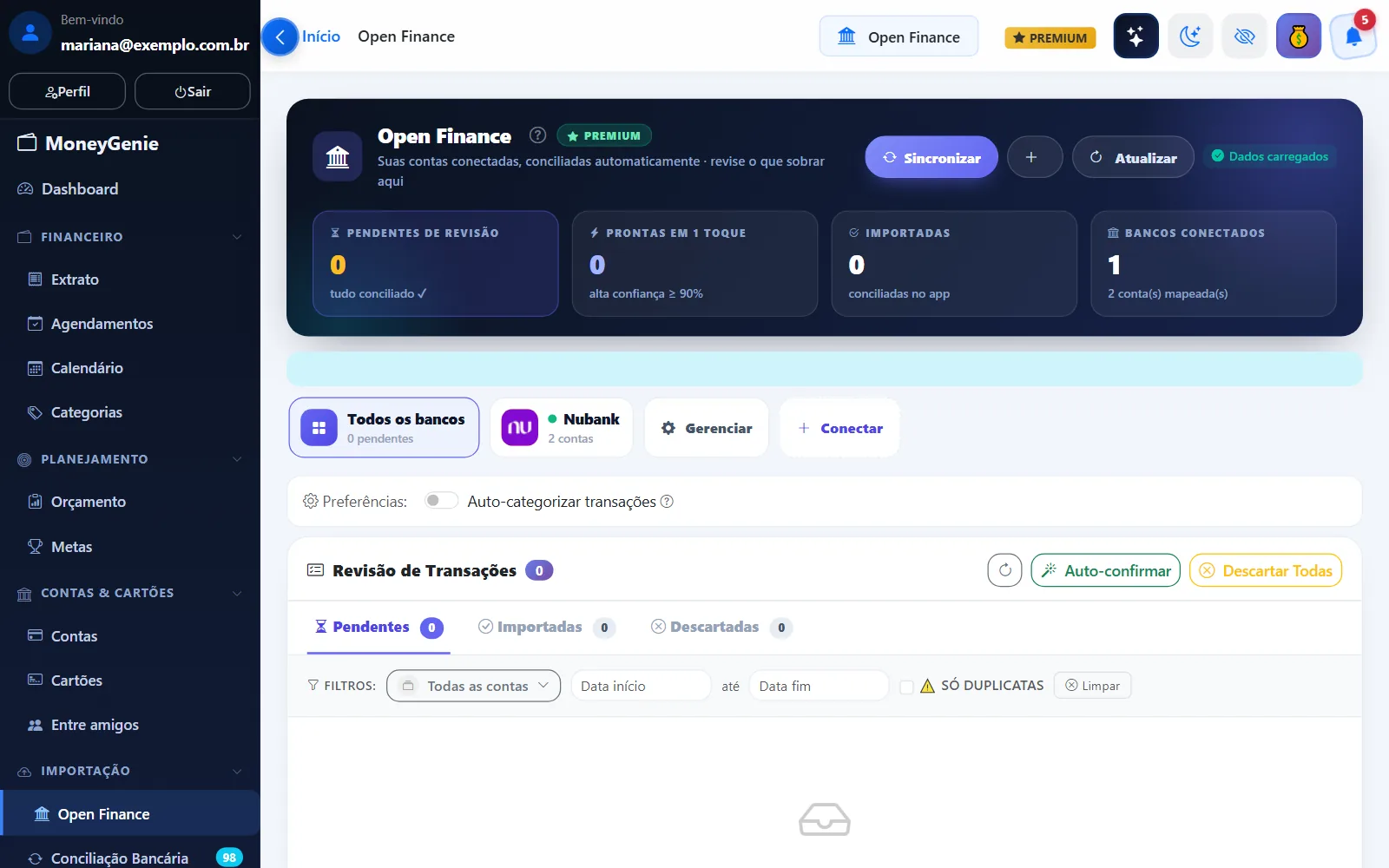
O que acontece logo depois
1. As contas do banco são ligadas às suas. O MoneyGenie procura, entre as contas que você já cadastrou, a que corresponde a cada conta e cartão do banco. O que ele não encontra, ele cria. O resumo mostra algo como "Nubank conectado! · 1 vinculada(s) · 1 criada(s) · 42 transações (últimos 30 dias)".
Se alguma conta precisar da sua escolha, abre a janela Equiparação Contas Open Finance ↔ MoneyGenie para você dizer qual conta do app corresponde a cada conta do banco. Depois, se ficar alguma sem par, aparece o aviso "Você tem N conta(s) não mapeada(s)" com o botão Criar automaticamente.
2. Chegam os últimos 30 dias. Essas transações vão para a área Revisão de Transações, aba Pendentes, esperando você conferir. Nada entra no extrato sem passar por ali (a não ser que você ligue a preferência automática, explicada abaixo).
3. As próximas transações chegam sozinhas. Quando o banco avisa que há movimento novo, ele aparece em Pendentes. Para buscar na hora, use Sincronizar no topo (todos os bancos) ou no cartão do banco (só aquele).
Trazer mais histórico
Os 30 dias iniciais são só o começo. Para trazer mais:
- Na faixa de bancos, abra Gerenciar para ver o cartão de cada banco conectado.
- Clique em Histórico e escolha 90 dias, 6 meses ou 12 meses (recomendado).
- Confira a Prévia da importação: quantas transações foram encontradas, quantas ainda não estão no app e o tempo estimado.
- Confirme.
Preferência: lançar sem revisar
Em Preferências, a opção Auto-categorizar transações faz tudo o que chegar pelo Open Finance ir direto para o extrato, já com categoria, sem passar pela revisão. Ao ligar, o MoneyGenie pede confirmação. Recomendamos deixar desligado nas primeiras semanas, até as sugestões de categoria estarem do seu jeito.
No celular
No Android e no iPhone, toque em Mais na barra inferior e depois em Open Finance. Use Conectar meu banco (ou Conectar Novo Banco), escolha o banco e autorize no ambiente dele, como no navegador. A revisão das transações também pode ser feita no app.
Para sincronizar na hora, use o botão de sincronizar da tela (no iPhone, Sincronizar Tudo).
Desconectar um banco
No navegador, em Gerenciar, clique no ícone de lixeira do banco (Remover conexão) e confirme em Remover. O que acontece:
- Os lançamentos que você já confirmou continuam no extrato.
- As transações pendentes (ainda não confirmadas) são removidas.
- A vaga é liberada na hora: você pode conectar outro banco ou reconectar o mesmo.
Veja mais em como desconectar um banco.
Problemas comuns
O botão de conectar aparece como "Upgrade necessário". Sua conta não tem Open Finance no momento (o teste acabou ou o plano não inclui). Veja os planos pelo link Fazer Upgrade.
Conectei, mas não apareceu nenhuma transação. A conta não teve movimento nos últimos 30 dias, ou alguma conta do banco ainda não foi ligada a uma conta do app. Procure o aviso de conta não mapeada e use Criar automaticamente ou Mapear.
Já atingi o limite de bancos. Remova uma conexão antiga pelo navegador para liberar a vaga, ou veja como conectar mais bancos.
O banco parou de mandar transações. A autorização pode ter vencido. Veja o que fazer quando a autorização expira.