Tudo o que chega do banco pelo Open Finance (e tudo o que vem de um extrato importado) passa primeiro por uma conferência. Ali você decide o destino de cada transação. São três caminhos:
| Opção | Quando usar | O que acontece |
|---|---|---|
| Confirmar (aceitar) | É um gasto ou recebimento que ainda não está no MoneyGenie | Cria um lançamento novo, já pago, com a categoria escolhida |
| Vincular | Você já tinha lançado isso à mão, ou é uma conta que se repete (um agendamento) | Liga a transação do banco ao lançamento existente — nada é criado em dobro |
| Descartar | Não deve entrar no extrato (duplicada, estorno, movimento sem importância) | A transação vai para a aba Descartadas e pode ser restaurada depois |
Onde fica a revisão
No navegador, abra Importação → Open Finance e desça até Revisão de Transações. Há três abas:
- Pendentes — o que espera a sua decisão.
- Importadas — o que já virou lançamento. Clique na descrição para abrir o lançamento.
- Descartadas — o que você (ou o MoneyGenie) descartou, com o motivo de cada uma.
Use os Filtros para ver só uma conta, um período (Data início e Data fim) ou marcar Só duplicatas. Na faixa de bancos, clicar num banco também filtra a lista.
Como ler cada transação
Cada transação pendente vem com pistas para você decidir rápido:
- Sugestões de categoria, com a porcentagem de confiança. Clique numa sugestão para aplicá-la.
- "1 match" (ou "2 matches"): o MoneyGenie achou lançamentos parecidos que você já tem. É o convite para vincular.
- Parece transferência entre suas contas — mostra a conta de origem e a de destino.
- Parece pagamento de fatura — mostra o cartão e o mês da fatura.
- Duplicata — já existe um lançamento parecido.
- Parcela 2/10 — é uma parcela de compra no cartão.
- Selos PIX, TED, Boleto e o nome de quem pagou ou recebeu, quando o banco informa.
Confirmar: criar um lançamento novo
- Escolha a Categoria (e a subcategoria, se quiser) ou clique numa sugestão.
- Clique no botão de confirmar (✓).
Sem categoria, o MoneyGenie pede: "Selecione uma categoria antes de confirmar.". Se escolher a categoria "Transferência", ele oferece abrir a ferramenta de transferência (↔), porque transferência precisa das duas contas.
Para mudar data, valor, conta ou registrar como compra parcelada, use Edição Avançada antes de salvar.
Vincular: ligar a um lançamento que já existe
Use quando o lançamento já está no MoneyGenie — você lançou à mão no dia, ou ele veio de um agendamento.
- Clique no selo "1 match" da transação.
- Na janela Possíveis Correspondências, confira a lista Movimentações similares (descrição, data, valor, categoria e conta).
- Clique em Vincular no lançamento certo.
A transação some de Pendentes e o lançamento passa a contar como confirmado pelo banco. Os mesmos candidatos também aparecem dentro da Edição Avançada.
Vincular a um agendamento (conta fixa)
Agendamentos aparecem na lista com o símbolo 🔄 antes do nome. Ao vincular:
- Nunca fica duplicado no mês. Se a conta daquele mês já estava no extrato como pendente, ela é atualizada e marcada como paga. Se ainda não estava, é criada.
- Confira o valor depois de vincular. O lançamento do mês tem que ter o valor que saiu (ou entrou) na conta. Se a conta de luz cadastrada é R$ 180 e o banco debitou R$ 197,40, abra o lançamento no extrato e confirme que está com R$ 197,40. O agendamento em si não muda: os próximos meses continuam previstos com o valor cadastrado.
O agendamento aparece como sugestão quando o valor da transação está próximo do valor cadastrado. Se a conta varia muito de um mês para outro e a sugestão não aparecer, use a Edição Avançada para escolher o lançamento certo.
Descartar: quando não deve entrar
Clique no ícone de lixeira, escolha o motivo (Duplicata, Irrelevante, Transferência interna, Estorno/Cancelamento ou Outro) e clique em Descartar.
Antes de descartar, o MoneyGenie avisa o que sai do app junto com a transação — porque ela aconteceu de verdade no banco:
- Compra de cartão de uma fatura ainda não paga: mostra de qual fatura ela faz parte, quando vence e quanto soma. Sem ela, a fatura do app fica diferente da do banco.
- Pagamento de fatura: descartando, o app não fica sabendo que a fatura foi paga.
- Conta corrente: a transação sai do extrato, do orçamento e dos relatórios (o saldo mostrado continua o do banco).
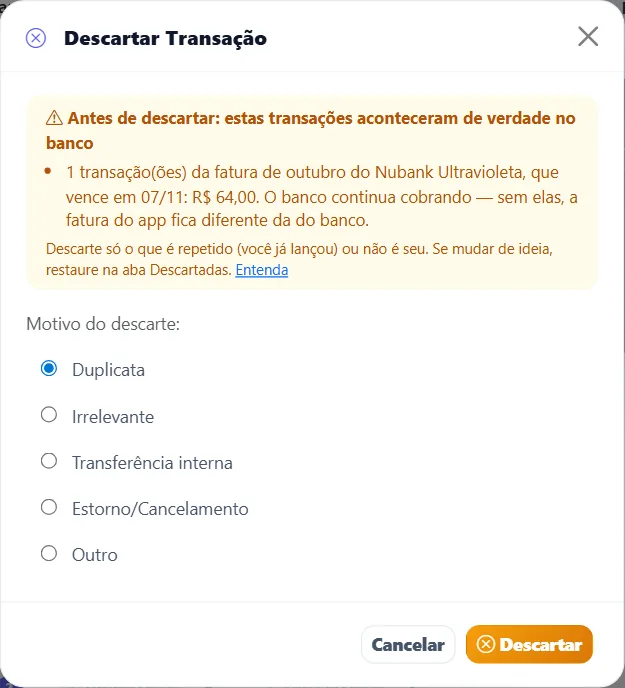
Descarte só o que é repetido (você já lançou) ou não é seu. Mudou de ideia? Na aba Descartadas, use Restaurar para devolver a transação a Pendentes e confirme.
O que o MoneyGenie resolve sozinho
- Lançamento que você já tinha. Se o banco manda algo que você já lançou e ainda estava pendente no app, o lançamento é marcado como pago e ligado ao banco automaticamente. Se já estava pago, a transação vai direto para Descartadas como já conciliada.
- Parcelas de cartão. O banco data cada parcela pelo vencimento da fatura, não pelo dia da compra — por isso a data pode parecer não bater. O MoneyGenie reconhece a parcela pela compra original e mostra "Parcela 3 de 10 · compra em 15/08". A cada fatura, o banco costuma mandar as parcelas de novo; quando é a mesma parcela que você já conferiu, o MoneyGenie descarta a cópia ("reenviada pelo banco").
- Parcela do meio. Ao confirmar a parcela 3 de 10 de uma compra que ainda não estava no app, o MoneyGenie cria da 3ª à 10ª — não as 10.
Muitas de uma vez
- Marque as caixas e use Confirmar Selecionados. Deixe as parcelas de cartão de fora e confirme cada uma pelo botão da própria linha — é assim que o MoneyGenie cria as parcelas seguintes da compra.
- Auto-confirmar confirma todas as pendentes usando a melhor sugestão de categoria e cria categorias quando precisar. Parcelas de cartão ficam de fora, para você decidir.
- Descartar Todas descarta tudo o que está pendente.
- O quadro Resolver rápido agrupa o que dá para resolver em lote: transferências entre suas contas, pagamentos de fatura e possíveis duplicatas, cada um com Revisar e confirmar ou Revisar duplicatas.
No celular
No Android e no iPhone, abra Mais → Open Finance. As pendentes aparecem com as mesmas opções: Confirmar, Descartar e o vínculo com lançamentos parecidos (Vincular). No iPhone, uma descartada volta com Restaurar. Transferências e pagamentos de fatura detectados têm os botões Reconciliar Transferência e Reconciliar Fatura.
E no extrato importado por arquivo?
A conferência é parecida, na tela Triagem da importação: cada linha tem a categoria sugerida, o botão de salvar, o de transferência, a Edição avançada e o de descartar. Quando há um lançamento parecido, a sugestão aparece na linha — clique nela para vincular. Para várias linhas, marque e use Aplicar a (aplica a categoria escolhida) ou Descartar.
Problemas comuns
Confirmei e o lançamento ficou duplicado. Ele já existia e deveria ter sido vinculado. Apague um dos dois no extrato. Da próxima vez, olhe se a transação tem o selo de match antes de confirmar.
Vinculei ao agendamento e o valor ficou diferente do banco. Abra o lançamento no extrato e ajuste o valor para o que o banco debitou. O agendamento continua igual para os próximos meses — se o valor mudou de vez (um reajuste, por exemplo), edite o agendamento em Agendamentos.
A parcela está com a data diferente da compra. É a data de vencimento da fatura, que o banco usa. O MoneyGenie liga pela compra, não pela data.
Uma transação sumiu de Pendentes sem eu fazer nada. Ela foi reconhecida como algo que já estava no app: ou ligada a um lançamento que você tinha (confira no extrato — ele aparece como pago), ou mandada para Descartadas como já conciliada.