Um agendamento é um lembrete inteligente para o que se repete todo mês: aluguel, condomínio, escola, internet, academia, salário, a transferência para a poupança. Você cadastra uma vez, com o valor, o dia e a conta, e o MoneyGenie passa a contar com ele em todos os meses.
É o que faz o painel conseguir prever o fim do mês: o aluguel do dia 5 já entra em A pagar antes mesmo de você pagar.
Previsto × lançado no mês
Essa é a ideia central, e vale entender antes de começar:
| O que é | Mexe no saldo atual? | |
|---|---|---|
| Agendamento | A regra: "R$ 1.800,00 de aluguel todo dia 5, da conta Itaú" | Não. Ele não é um lançamento |
| Previsto do mês | O aluguel de novembro, projetado a partir da regra. No Extrato aparece como prevista | Não. Entra só na previsão |
| Lançamento do mês | O aluguel de novembro confirmado por você | Sim, quando estiver pago |
Os meses seguintes continuam como previstos até você confirmar cada um.
Criar um agendamento no navegador
- No menu Financeiro, abra Agendamentos.
- Clique em Nova Recorrência, no alto da tela.
- Escolha a aba Despesa fixa, Receita fixa ou Transf. fixa.
- Preencha o valor, a descrição, o Dia do vencimento (de 1 a 31), a categoria e a conta.
- Em Repete até, informe o último mês da recorrência. Ele vem preenchido com um ano à frente, e precisa ser pelo menos um mês depois da primeira cobrança.
- Clique em Confirmar.
Se o dia escolhido já passou neste mês, a primeira cobrança fica para o mês que vem.
A tela de Agendamentos
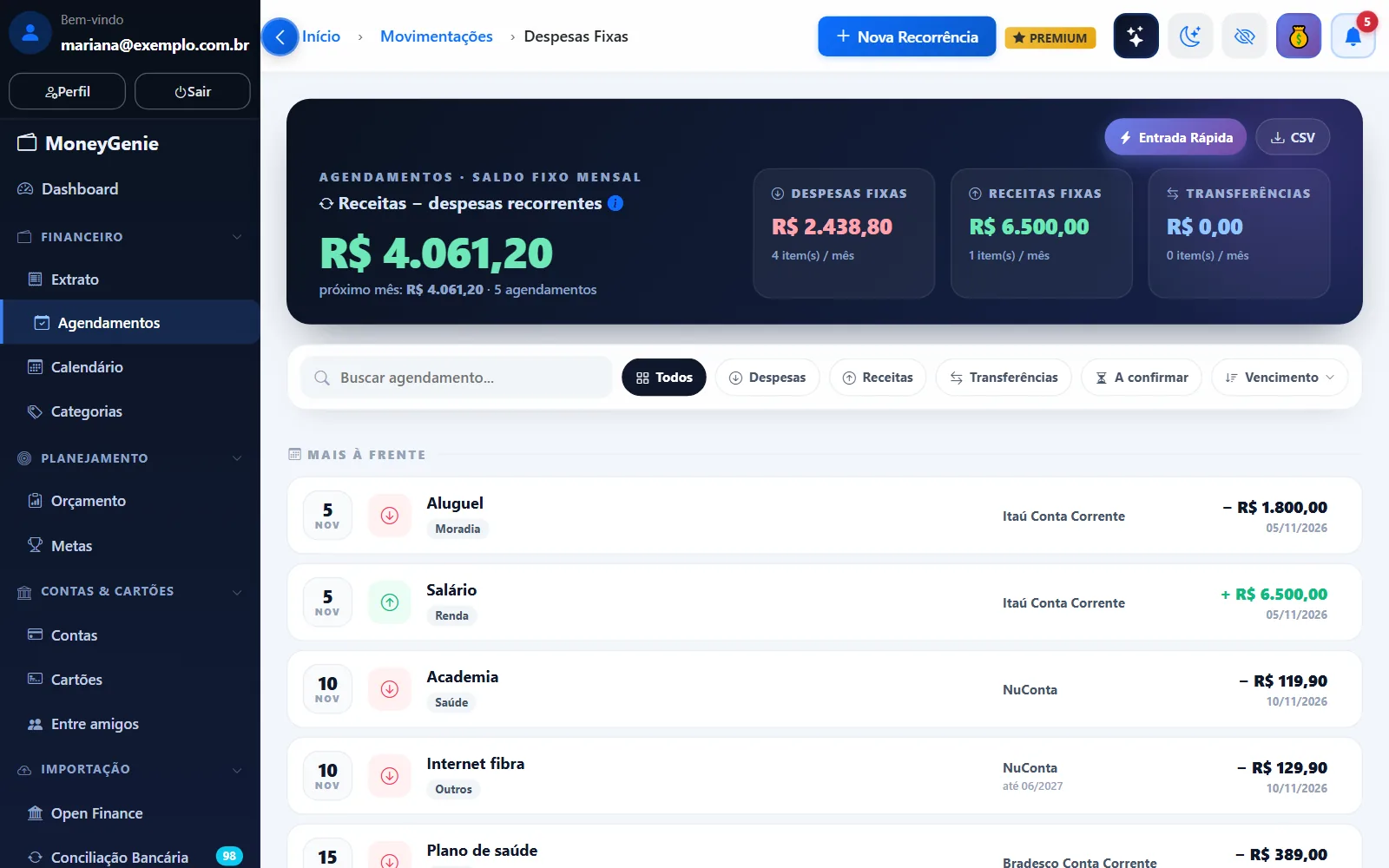
- Saldo fixo mensal — receitas fixas menos despesas fixas, com o valor do mês que vem logo abaixo.
- Despesas fixas, Receitas fixas e Transferências — o total e quantos itens há em cada grupo.
- Filtros — Todos, Despesas, Receitas, Transferências e A confirmar (os do mês que talvez você já tenha pago e ainda não confirmou). Dá para ordenar por vencimento, valor ou descrição.
- Lista por urgência — Vencidos, Vence hoje, Próximos 7 dias e Mais à frente. Cada linha mostra o próximo vencimento, a conta, o valor e, quando houver, até quando o agendamento vai.
Clique numa linha para editar o agendamento. A mudança vale para os próximos meses; os lançamentos que já existem não mudam.
Confirmar o mês
No navegador, o agendamento do mês aparece no Extrato como prevista, com um ícone de relógio, e no painel em A pagar / receber.
- Clique no relógio para confirmar como pago, na data de vencimento.
- Ou clique na linha e escolha Confirmar e Efetivar, Salvar como Pendente ou Pular Mês (para um mês em que a cobrança não vai acontecer — o agendamento continua nos meses seguintes).
- Já lançou o pagamento à mão? Na tela de Agendamentos, use o botão Já paguei?: o MoneyGenie procura no extrato lançamentos parecidos e você clica em Vincular. O agendamento fica pago sem duplicar.
Veja o passo a passo em Como marcar um lançamento como pago.
No celular
No app (Android e iPhone), abra a aba Mais e toque em Agendamentos.
Para criar, toque no botão +. Escolha Despesa, Receita ou Transf., preencha descrição, valor, conta, categoria e o Dia do Vencimento. A data final é opcional: ligue Definir Data Final só se o agendamento tiver fim. Toque em Criar Despesa Fixa (ou Receita/Transferência Fixa). Também dá para criar a partir de um lançamento: no último passo do +, abra Mais opções e toque em Repetir todo mês (despesa fixa).
Para confirmar o mês, segure o dedo sobre a linha e toque em Efetivar. No mesmo menu estão Já foi pago? Buscar no extrato, Pular Mês, Desfazer, Editar e Excluir.
Cada linha mostra a situação do mês — Pago, Pendente, Vencido ou Pulado — e o que acontece depois:
| Rótulo | Significa |
|---|---|
| Todo dia 5 | Pendente neste mês, sem data para acabar |
| Todo dia 5 até 03/2027 | Pendente, com data final |
| Próximo: 05/11 | Já pago (ou pulado) neste mês; volta no dia 5 do mês que vem |
| Último mês | Este é o último mês da recorrência |
| Começa em 05/12 | A primeira cobrança é num mês futuro |
No fim da lista, o bloco Mês que vem mostra quantos agendamentos voltam sozinhos, o total previsto e quais terminam este mês.
Transferência fixa e cartão de crédito
- Transferência fixa (todo mês para a poupança, por exemplo) é um agendamento só. Ao confirmar o mês, o MoneyGenie cria as duas pernas: a saída de uma conta e a entrada na outra. Veja Como fazer uma transferência entre suas contas.
- Agendamento no cartão (uma assinatura cobrada no cartão, por exemplo) entra na fatura do mês do vencimento. Você não precisa informar a fatura.
Problemas comuns
O aluguel apareceu duas vezes no mês. Provavelmente você lançou o pagamento à mão, como um lançamento comum, e o previsto continuou lá. Use Já paguei? (navegador) ou Já foi pago? Buscar no extrato (app) para vincular os dois. Veja Minha despesa fixa não apareceu no mês.
Mudei o valor e o mês passado não mudou. É de propósito: editar o agendamento vale daqui para frente. Para corrigir um mês já lançado, edite o lançamento no Extrato.
É trimestral ou anual (IPVA, seguro, matrícula). A recorrência é sempre mensal. Veja Agendamento trimestral ou anual.
Quero parar um agendamento. Defina a data final ou exclua o agendamento — os lançamentos já confirmados continuam no histórico. Veja Como parar um agendamento.