Um lançamento pendente é uma promessa: a conta que vai vencer, o salário que vai cair. Quando ela se cumpre, você marca como pago (no MoneyGenie isso também se chama efetivar). A partir daí o valor passa a contar no saldo atual da conta.
Fazer isso em dia é o que mantém o saldo do MoneyGenie igual ao do banco. Se você ainda tem dúvida sobre os dois estados, veja antes Qual a diferença entre pendente e pago.
Passo a passo no navegador
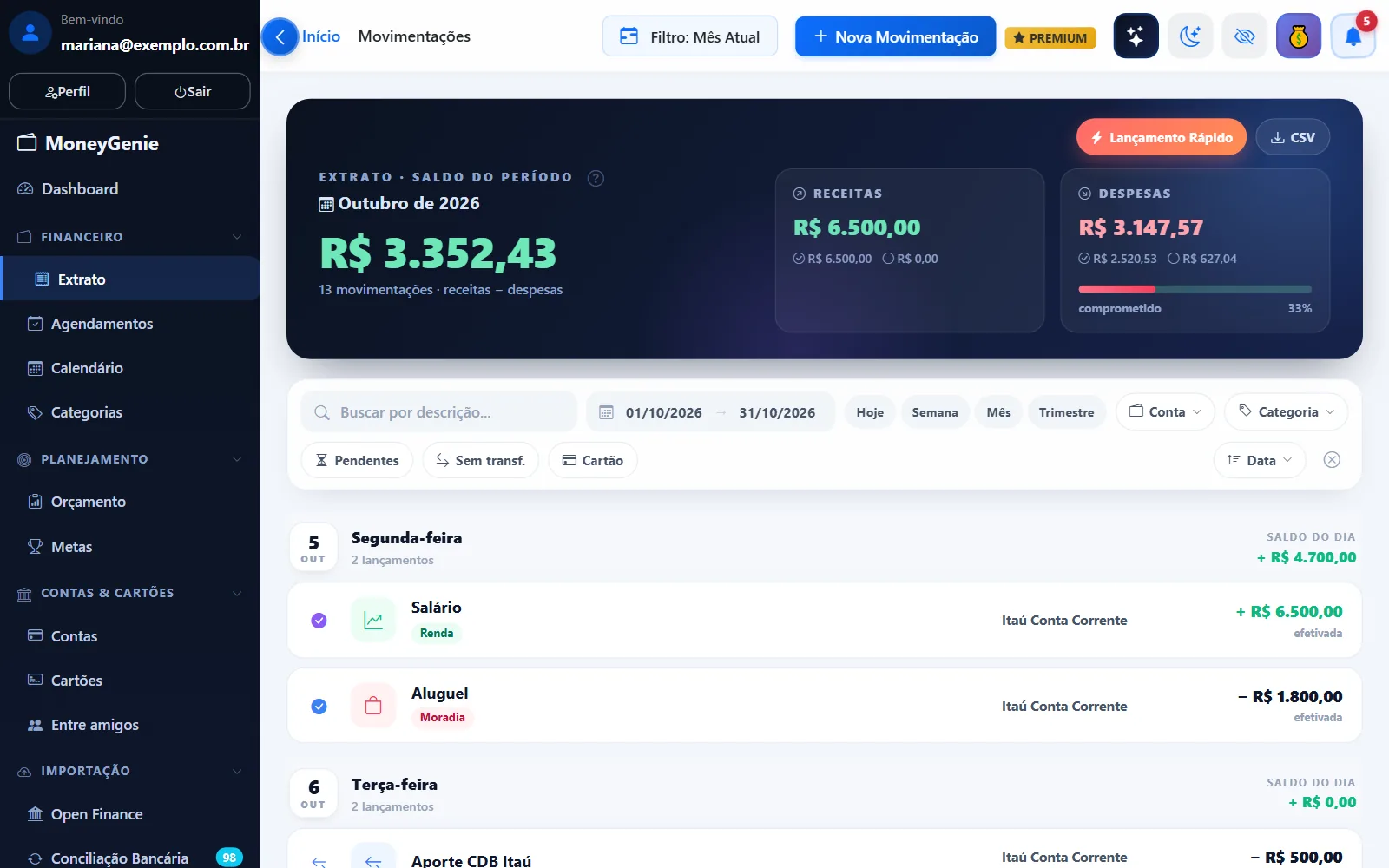
- Abra o Extrato (menu Financeiro → Extrato).
- Para ver só o que falta confirmar, ligue o filtro Pendentes, na barra de filtros.
- Na linha do lançamento, clique no círculo vazio à esquerda (ao passar o mouse aparece "Pendente — clique para efetivar").
- Na janela Efetivar Transação?, clique em SIM, EFETIVAR.
A página se atualiza e a linha passa a mostrar efetivada, com o círculo marcado.
Pela tela do lançamento
Clique na linha (fora do círculo) para abrir o lançamento. Ao lado da data há o botão Pendente: clique nele para trocar por Pago e depois em Salvar. Use esse caminho quando quiser ajustar valor ou data no mesmo momento.
Casos especiais
Transferência
O círculo da transferência pendente tem o desenho de duas setas. Ao efetivar uma perna, a outra é efetivada junto — você não precisa confirmar as duas. Na tela da transferência também existe o botão Efetivar.
Agendamento do mês (linha "prevista")
Despesas e receitas fixas aparecem no Extrato como prevista, com um ícone de relógio. Clique no relógio para confirmar: o MoneyGenie cria o lançamento daquele mês já pago, na data de vencimento.
Se o vencimento ainda não chegou, aparece o aviso Data Futura. Você pode clicar em EFETIVAR HOJE para registrar o pagamento com a data de hoje — útil quando você pagou adiantado.
Clicando na linha (fora do relógio), abre a tela do agendamento daquele mês, com três opções: Confirmar e Efetivar (pago), Salvar como Pendente (lança, mas ainda não pago) e Pular Mês (este mês não vai acontecer). Veja O que é um agendamento.
Compra no cartão de crédito
Compras no cartão mostram o ícone de cartão no lugar do círculo e não são confirmadas uma a uma. Elas ficam efetivadas quando você paga a fatura pelo botão Pagar fatura. Veja Como pagar a fatura do cartão.
No celular
Android
- Na aba Extrato, deslize a linha do lançamento para a direita.
- Toque em Efetivar e confirme na janela Efetivar Transação.
Aparece a mensagem "Efetivada!". Se a data do lançamento for no futuro, o app pergunta se você quer Efetivar Hoje ou manter a Data Original. Você também pode abrir o lançamento e tocar em Efetivar.
iPhone
- Na aba Extrato, toque na palavra Pendente, à direita da linha — ou deslize a linha para a direita e toque em Efetivar.
- Confirme na janela Efetivar Transação?.
Se a data for futura, o app oferece Efetivar Hoje ou Efetivar na Data Original.
Nos dois apps, um lançamento já pago fica travado para edição, com o aviso "Transação efetivada — Desfaça a efetivação para editar". Para mudar algo, desfaça primeiro.
O que muda depois de efetivar
- O saldo atual da conta passa a contar o valor (a partir da data do lançamento).
- No painel, o valor sai de A pagar e vai para Já gasto (ou de "a receber" para "recebido"). O saldo projetado do fim do mês não muda — ele já contava com esse valor.
- No topo do Extrato, o valor migra do lado pendente (círculo vazio) para o lado pago (círculo com ✓) em Receitas ou Despesas.
Errei: marquei o lançamento errado
- No navegador: abra o lançamento, clique em Pago para voltar a Pendente e clique em Salvar. Numa transferência, use Desfazer Efetivação — as duas pernas voltam a pendente.
- No app: deslize a linha para a direita e toque em Desfazer.
Veja Como desfazer um pagamento.
Problemas comuns
Não aparece o círculo para clicar. O lançamento já está efetivado (círculo marcado) ou é uma compra no cartão (ícone de cartão). No cartão, quem quita é o Pagar fatura.
Efetivei e o saldo atual não mudou. O lançamento tem data no futuro. Ele só entra no saldo atual quando a data chegar. Se o pagamento foi hoje, corrija a data.
Ficaram muitos pendentes antigos. O painel mostra o quadro Ficou de trás com o que ficou pendente de meses anteriores. Revise um por um: o que já foi pago, efetive (corrigindo a data); o que não vai acontecer, exclua.
Usei o Open Finance e ficou duplicado. O que vem do banco já chega pago. Se você também tinha lançado à mão como pendente, vincule a transação do banco ao seu lançamento na tela do Open Finance, em vez de efetivar o seu.