O orçamento do MoneyGenie funciona como envelopes: cada categoria (Alimentação, Moradia, Transporte…) ganha um valor máximo para o mês. Conforme você gasta, o envelope enche e a tela avisa quando o ritmo está rápido demais.
Existem dois jeitos de criar: o Orçamento inteligente, que sugere os valores pelo que você já gastou, e o plano completo, montado por você.
Caminho rápido: Orçamento inteligente
- No menu lateral, em Planejamento, abra Orçamento.
- Clique em Orçamento inteligente.
- O MoneyGenie analisa seus últimos 6 meses e lista cada categoria de despesa com a média (ex.: "média 6 meses: R$ 1.180,00") e um valor sugerido.
- Desmarque as categorias que você não quer controlar.
- Use Quero economizar para apertar todas as sugestões de uma vez — de 0% a −30%. Ele já começa em −10%, e os valores são arredondados de R$ 10 em R$ 10.
- Deixe Renovar todo mês marcado para o orçamento se repetir nos próximos meses.
- Se quiser, informe a Renda do mês: o rodapé mostra quanto sobra (ou se o planejado passa da renda).
- Clique em Criar orçamento.
Caminho manual: plano completo
Clique em Novo plano completo (ou em Novo Orçamento, no topo da tela).
- Escolha o tipo: MENSAL (o mês inteiro, pode renovar sozinho) ou PERÍODO ÚNICO (viagem, reforma, festa — você escolhe as datas).
- Dê um Nome do orçamento. Há atalhos prontos, como "Orçamento de outubro", "Viagem", "Reforma" e "Festa".
- No mensal, escolha o Mês do orçamento e marque Renovar automaticamente todo mês, se quiser. No período único, informe o Período.
- Toque nas categorias para criar os envelopes. Cada uma entra com o valor sugerido pela sua média de 6 meses — troque pelo valor que quiser.
- Quer detalhar? Preencha metas por subcategoria. Nesse caso, a meta da categoria vira a soma das subcategorias.
- Em Avisar quando o gasto passar de, escolha 70%, 80% ou 90% (ou um valor seu, entre 10% e 100%).
- Em Mais detalhes, você pode informar a renda do período e um Teto manual — útil para um orçamento simples, só com um valor total, sem categorias.
- Clique em Criar orçamento.
O Total planejado é a soma automática dos envelopes.
No celular
Abra Mais → Orçamento e toque em + (ou em Criar Orçamento, se ainda não tiver nenhum). Preencha Nome do Orçamento, as datas de Início e Fim, o Alerta de Gastos (padrão 80%) e, se quiser, ligue Orçamento Recorrente ("Renovar automaticamente a cada mês"). Em Categorias e Metas Específicas, defina o valor de cada categoria e toque em Salvar Orçamento.
Ao abrir uma categoria, aparece a Sugestão Inteligente, com a média, o menor e o maior valor dos últimos meses e dois atalhos: valor sugerido e valor conservador. No iPhone, essa sugestão aparece nas categorias que têm subcategorias e precisa de internet.
Na lista, cada orçamento mostra a porcentagem usada (ou Estourado). Toque nele para ver o detalhe: "Você ainda tem R$ X disponíveis", "Atenção: faltam R$ X" ou "Estourou em R$ X".
Como ler a tela
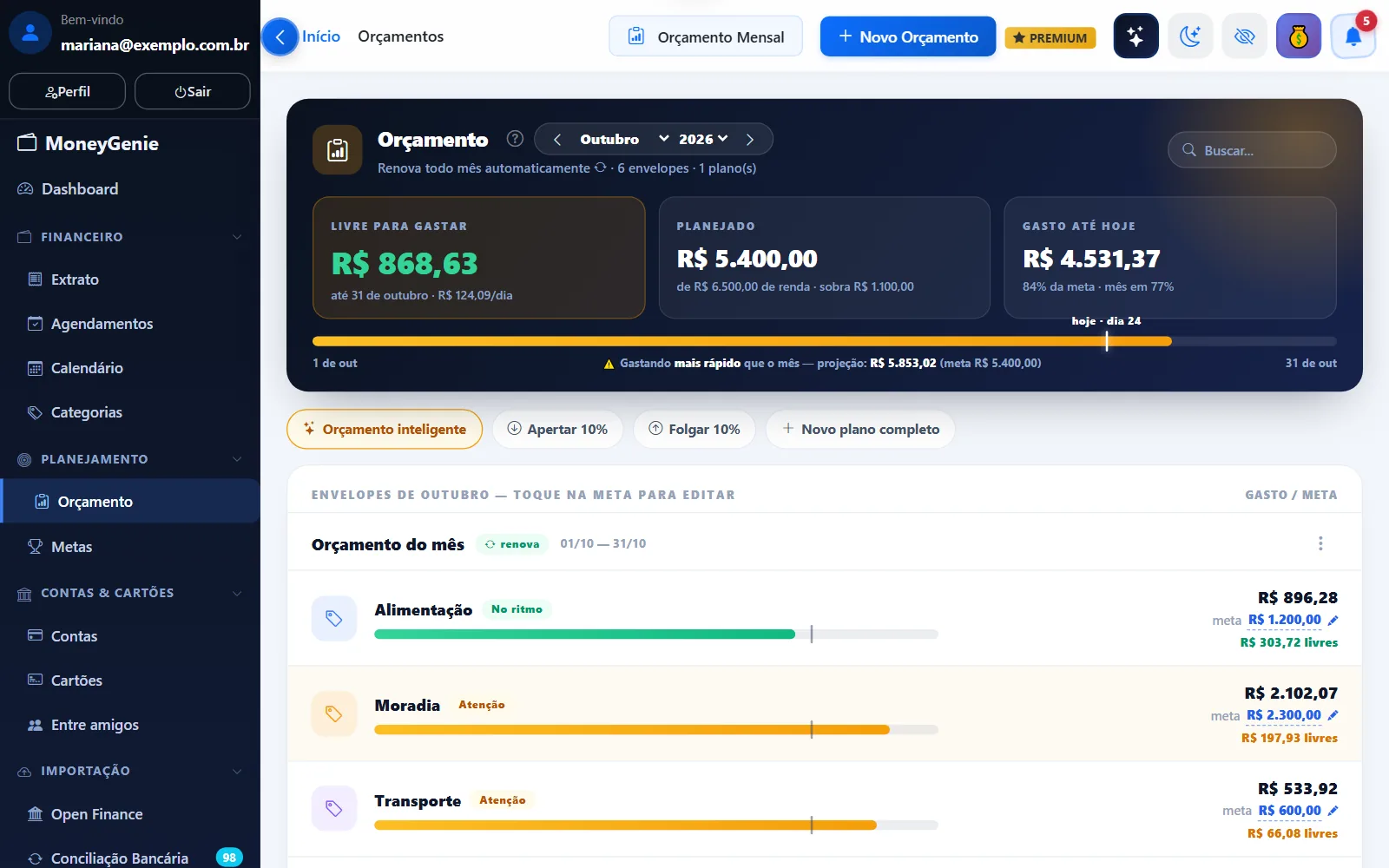
- Livre para gastar: quanto ainda cabe no mês — e quanto isso dá por dia até o fim do mês.
- Planejado: a soma dos envelopes (e quanto sobra da renda, se você informou).
- Gasto até hoje: quanto já foi usado, em % da meta, comparado com quanto do mês já passou.
- A régua: a barra mostra o gasto; a marca hoje mostra onde o mês está. Embaixo, a projeção: "Dentro do ritmo" ou "Gastando mais rápido que o mês".
Cada envelope tem um selo:
| Selo | Quando aparece |
|---|---|
| No ritmo | O gasto acompanha o calendário |
| Atenção | Passou do % de aviso ou está gastando bem mais rápido que o mês (mais de 15 pontos à frente) |
| Estourou | Passou de 100% da meta |
O que conta como gasto
- Despesas lançadas nas categorias do orçamento, com data dentro do período — pagas ou pendentes, em qualquer conta.
- Compras no cartão contam pela data da compra. Numa compra parcelada, cada parcela conta no mês dela.
- Não contam: transferências entre suas contas, ajustes de saldo, receitas e estornos.
- Despesa fixa ainda não lançada não é gasto. No detalhe do orçamento ela aparece separada: "+ R$ X previstos em contas fixas ainda não pagas".
- Se o envelope tem metas por subcategoria, só as subcategorias escolhidas contam.
Ajustar depois
- Mudar uma meta: clique no valor da meta do envelope, digite e aperte Enter.
- Todos de uma vez: Apertar 10% ou Folgar 10%.
- Nova categoria: Adicionar envelope, no fim da lista.
- No menu ⋮ do plano: Detalhes / acompanhar (gráfico do gasto acumulado contra o ritmo ideal, últimos 6 meses e as movimentações do mês), Editar, Duplicar p/ próx. mês, Parar recorrência e Excluir. Excluir apaga só o plano — suas movimentações continuam.
Com Renovar todo mês, o orçamento é recriado no mês seguinte com os mesmos envelopes e valores do mês anterior. Então, se você ajustou uma meta neste mês, o próximo já vem ajustado.
Problemas comuns
O gasto parece maior do que eu gastei. Lançamentos pendentes também contam. Confira também se há compras parceladas de meses anteriores caindo neste mês.
Um gasto não entrou no orçamento. Ele está em outra categoria, ou numa subcategoria que não faz parte do envelope, ou com data fora do período. Abra o lançamento e confira.
O orçamento não apareceu no mês novo. Ele só se repete com Renovar todo mês ligado. Se estava desligado, use Duplicar p/ próx. mês.