Categoria é a resposta para "em que eu gastei?" (ou "de onde veio?"). Subcategoria é um detalhe opcional dentro dela.
Toda despesa e toda receita precisa de uma categoria. A subcategoria é opcional. Transferências entre suas contas não usam categoria.
Para que servem
- Painel — o quadro Para onde foi divide os gastos do mês por categoria.
- Orçamento — você define um limite por categoria e acompanha quanto já usou.
- Relatórios — mostram quanto foi para cada categoria e subcategoria no período.
- Sugestões automáticas — o MoneyGenie aprende a categoria que você escolhe para cada descrição e sugere a mesma da próxima vez.
Por isso vale ter categorias poucas e claras. Dez categorias bem usadas dizem mais do que quarenta que se confundem.
Despesa ou receita
Cada categoria tem um tipo, e ele decide onde ela aparece:
| Tipo | Aparece em | Exemplos |
|---|---|---|
| Despesa | Lançamentos de despesa | Moradia, Alimentação, Transporte, Saúde |
| Receita | Lançamentos de receita | Salário, Renda extra, Rendimentos |
Uma categoria de receita não aparece na lista quando você lança uma despesa, e vice-versa.
Gerenciar no navegador
No menu Financeiro, abra Categorias.
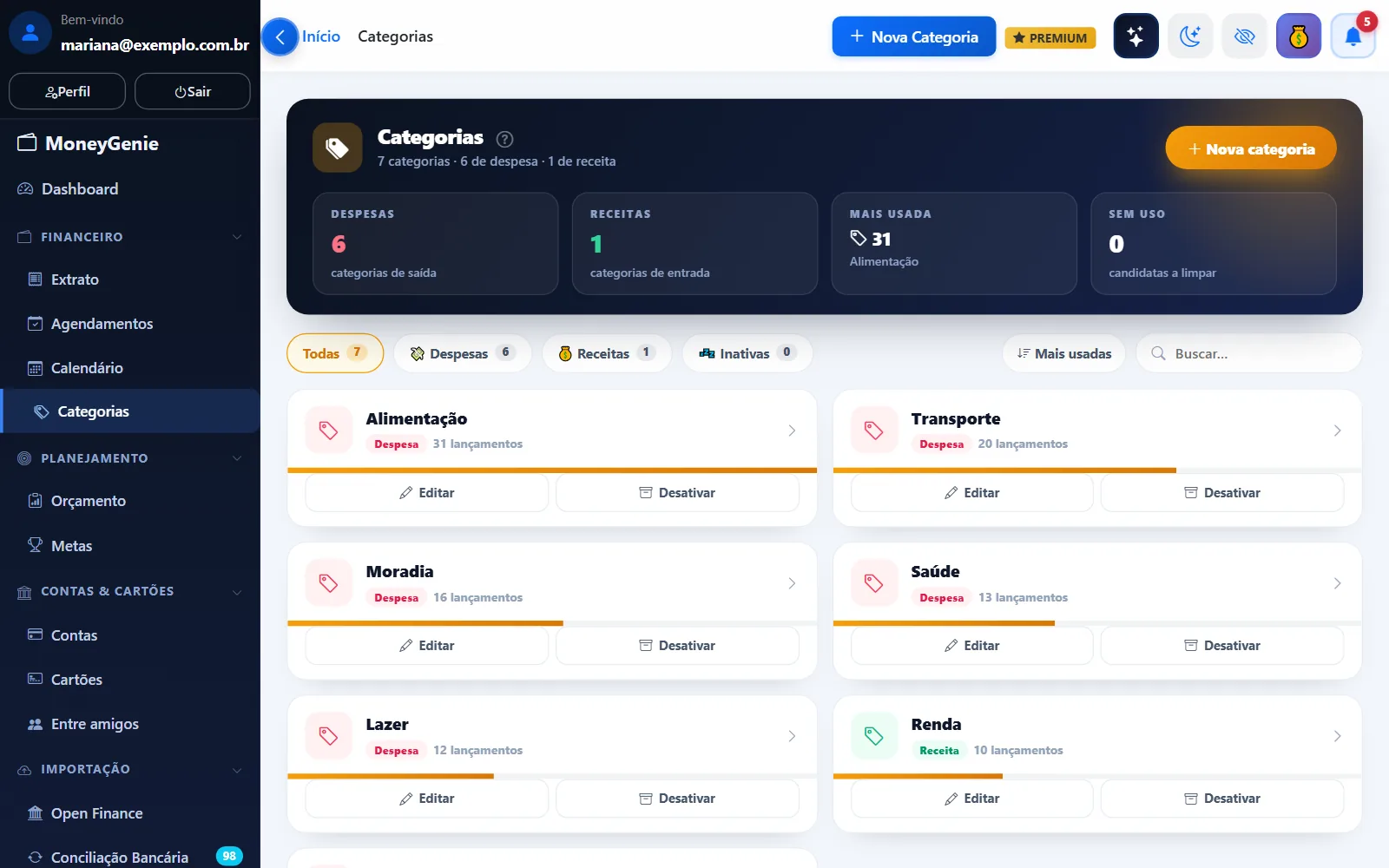
No topo, os quadros mostram quantas categorias de despesa e de receita você tem, qual é a mais usada e quantas estão sem uso (candidatas a limpar). Use os filtros Todas, Despesas, Receitas e Inativas, a busca e o botão Mais usadas (que alterna para ordem alfabética, A–Z).
Criar uma categoria
- Clique em Nova categoria.
- Escolha o Tipo: Despesa ou Receita.
- Digite o Nome (até 60 caracteres).
- Escolha um Ícone.
- Em Open Finance (opcional), ligue a sua categoria a uma categoria do banco. Assim, o que chega pelo Open Finance já vem sugerido nela.
- Clique em Salvar.
Criar uma subcategoria
- Clique no cartão da categoria para abrir a lista de subcategorias.
- Clique em Nova subcategoria.
- Digite o Nome e escolha o Ícone.
- Clique em Salvar.
Numa categoria de receita aparece ainda a opção Tributável (Carnê-Leão). Ligue para rendimentos que entram no Imposto de Renda como pessoa física (aluguel recebido, serviços prestados como autônomo). Veja Carnê-Leão.
Editar e desativar
- Editar muda nome, tipo, ícone e o vínculo com o Open Finance.
- Desativar tira a categoria das listas de lançamento. O histórico é preservado: lançamentos antigos continuam com ela e ela segue aparecendo nos relatórios dos meses passados.
- Para trazer de volta, use o filtro Inativas e clique em Reativar.
Não existe exclusão definitiva de categoria — de propósito, para não bagunçar o seu histórico.
No celular
No app (Android e iPhone), abra a aba Mais e toque em Categorias. Os campos são os mesmos — tipo, nome e ícone — e não há escolha de cor.
Android
- Use as abas Despesas e Receitas e a busca Buscar Categoria.
- Toque no + para criar. Toque numa categoria para ver as subcategorias; toque no lápis para editar.
- Para desativar ou reativar, abra a edição e use o interruptor Categoria ativa. O ícone do olho mostra também as inativas.
iPhone
- As categorias aparecem separadas em Receitas e Despesas, com busca no topo.
- Toque no + para criar e numa categoria para editá-la. As subcategorias ficam na própria tela da categoria, em Subcategorias, com o botão Nova Subcategoria.
- A lixeira desativa a categoria. Para reativar, ligue Mostrar Inativos no filtro, abra a categoria e ligue Reativar categoria.
Nos dois apps dá para criar uma categoria sem sair do lançamento: no passo Categoria, toque em Nova.
Boas práticas
- Comece pelo que você quer controlar. Se a meta é gastar menos com comida fora, separe Restaurante e Delivery de Mercado.
- Use subcategoria para detalhe, não para assunto novo. "Uber" é subcategoria de Transporte; "Viagem de férias" pode merecer categoria própria.
- Limpe de vez em quando. O quadro Sem uso mostra categorias que nunca receberam lançamento.
- Prefira editar a recriar. Renomear mantém o histórico junto; criar outra parecida divide os números em duas.
Problemas comuns
"Já existe uma categoria com este nome." Já há uma categoria ativa com esse nome. Procure na lista (ou na busca) e use a existente.
A categoria não aparece ao lançar. Confira se ela está ativa e se o tipo combina com o lançamento (despesa ou receita). Veja Como registrar uma despesa ou receita.
A sugestão de categoria está errada. Corrija a categoria no lançamento e salve: o MoneyGenie aprende com a sua escolha. Veja A sugestão de categoria não está vindo.