Em vez de preencher campo por campo, você pode escrever (ou, no celular, falar) uma frase como "gastei 30 no mercado". A inteligência artificial do MoneyGenie entende o valor, a descrição, a conta, a data e sugere a categoria. Depois abre o formulário de lançamento já preenchido: nada é gravado até você conferir e tocar em Confirmar.
O que escrever
A frase precisa ter um valor e dizer o que aconteceu. Começar com um verbo ajuda muito.
| Você escreve | O que abre preenchido |
|---|---|
| gastei 35 no mercado hoje | Despesa de R$ 35,00, descrição "mercado", data de hoje, categoria sugerida |
| paguei 120 de luz ontem | Despesa de R$ 120,00 com a data de ontem |
| recebi 2500 de salário | Receita de R$ 2.500,00 |
| lançar 50 reais de almoço no cartão Nubank | Despesa de R$ 50,00 no cartão Nubank |
| comprei notebook de 3000 parcelado em 12x | Despesa de R$ 3.000,00 em 12 parcelas |
| transferir 100 do Nubank para o Itaú | A tela de transferência, com as duas contas e o valor |
| lançar aluguel de 1500 todo mês no Itaú | Uma conta fixa (agendamento) de R$ 1.500,00 |
O que o assistente entende:
- Despesa ou receita: "gastei", "paguei", "comprei" viram despesa; "recebi", "ganhei", "vendi" viram receita.
- Conta ou cartão: diga o nome do banco ou do cartão como está cadastrado ("no Itaú", "no cartão Nubank"). Sem acento também funciona.
- Parcelas: "em 3x", "em 10 vezes", "parcelado em 12", "6 parcelas". O valor que você diz é o total da compra.
- Datas: "hoje", "ontem", "amanhã", "depois de amanhã", "fim do mês", "semana que vem", "semana passada", "próxima sexta", "dia 15". Sem data, vale hoje.
- Conta que se repete: "todo mês", "mensal", "mensalidade", "assinatura". Nesse caso o formulário abre como agendamento, para repetir todos os meses.
Passo a passo no navegador
- Abra o Assistente pelo botão redondo com estrelinhas no canto inferior direito da tela (ou com o atalho Ctrl+K). Ele abre num painel lateral; o botão Abrir em tela cheia leva à página Assistente Financeiro IA.
- Escreva a frase e envie.
- O assistente responde "Comando interpretado!" com o resumo: valor, descrição, conta, categoria, parcelas e data.
- Em cerca de 2 segundos abre a tela Nova Despesa (ou Nova Receita) já preenchida. Se não abrir, use o link Abrir formulário.
- Confira, ajuste o que precisar e clique em Confirmar.
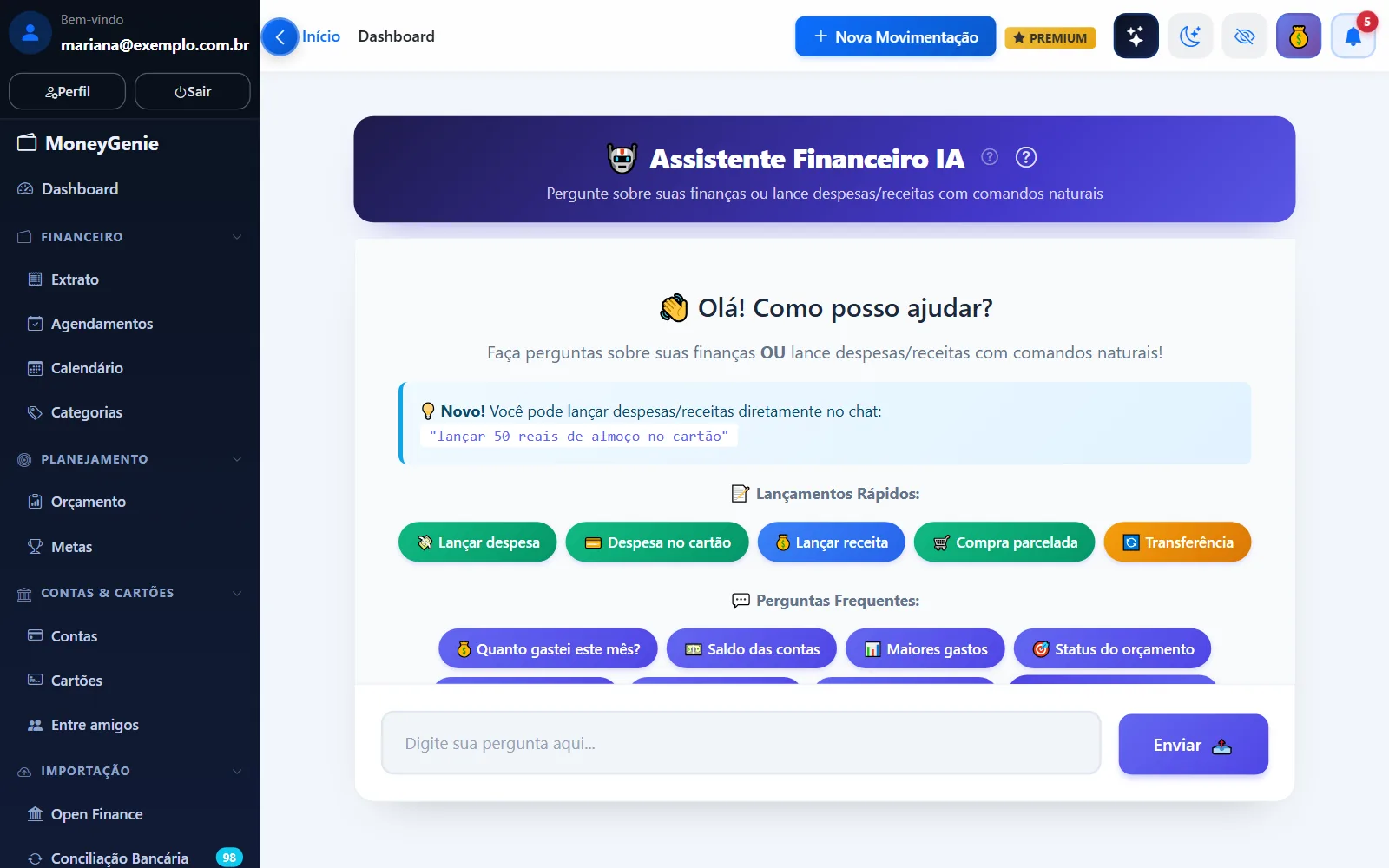
Na página do assistente, os botões de Lançamentos Rápidos (Lançar despesa, Despesa no cartão, Lançar receita, Compra parcelada e Transferência) enviam uma frase de exemplo, para você ver como funciona.
Direto do Dashboard
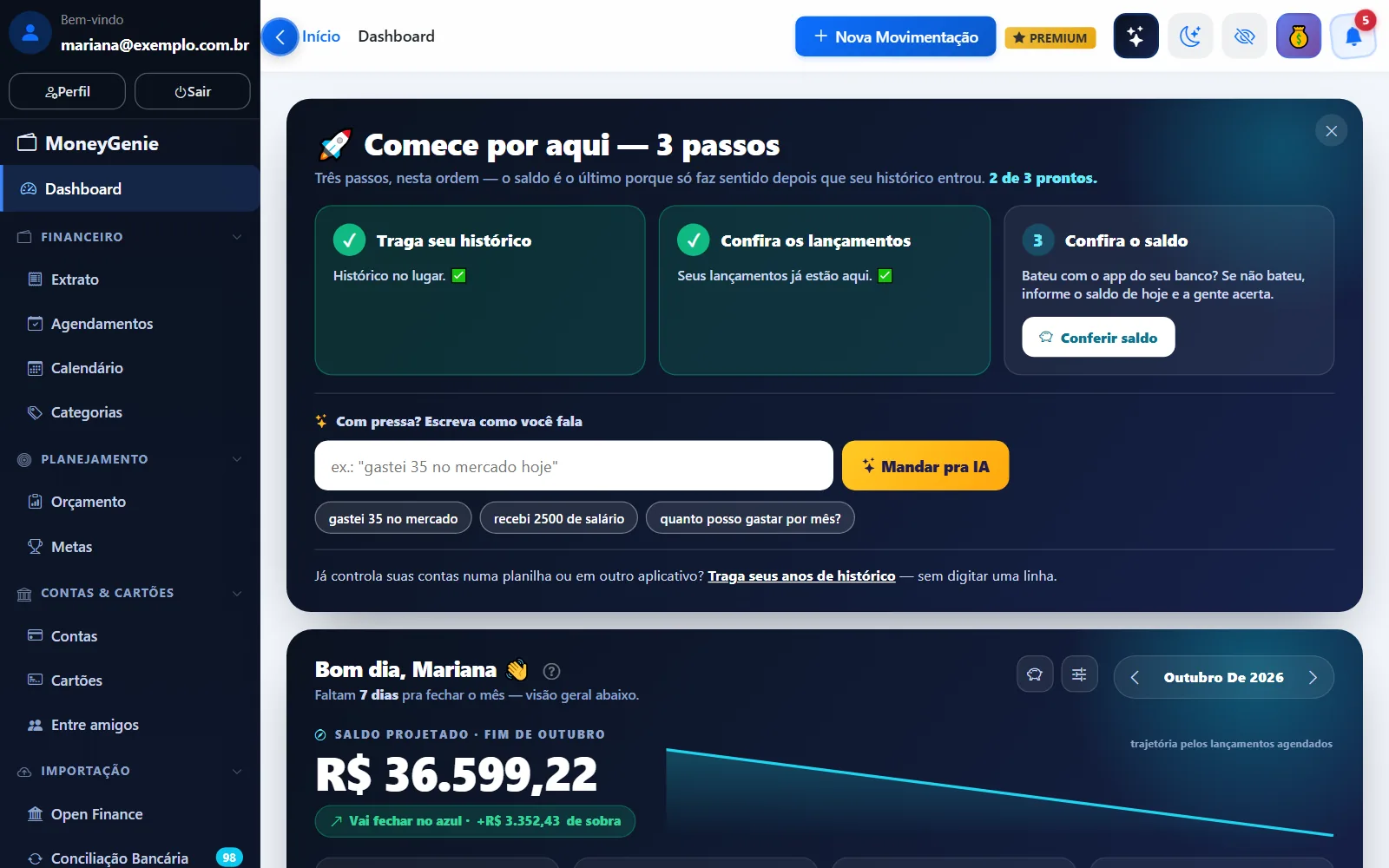
Enquanto o quadro Comece por aqui estiver no Dashboard, ele traz o campo Com pressa? Escreva como você fala. Digite a frase e clique em Mandar pra IA — o assistente abre já com o seu pedido.
No celular: fale ou fotografe
No Android e no iPhone, toque no + da barra inferior para abrir a tela Lançar. No topo há dois atalhos:
- Microfone (Falar): abre a janela Fale o que você quer, já ouvindo. Fale a frase; quando você para de falar, o app segue sozinho, ou toque em Usar comando. Aparece "Entendendo o que você disse…" e o lançamento fica preenchido para você confirmar.
- Câmera (Comprovante): em Ler comprovante, escolha Tirar foto ou Da galeria e mande o cupom, a nota ou o print do PIX. O app preenche e você confere antes de lançar.
O Dashboard do app também tem um botão de microfone. No Android, o que você fala abre a tela Lançar preenchida; no iPhone, vai para o Assistente, que abre o formulário preenchido. Na primeira vez, o celular pede permissão para usar o microfone.
Se a frase for uma conta que se repete, o app abre o formulário de agendamento; se for uma transferência, abre a tela de transferência. Você também pode escrever no chat do Assistente IA, em Mais.
Precisa ser Premium?
O assistente com inteligência artificial é um recurso Premium e fica liberado durante o teste grátis. Sem acesso, o microfone e a câmera aparecem com um cadeado e, ao tocar, o app mostra os planos. Lançar pelo formulário normal continua grátis.
Problemas comuns
O assistente respondeu como se fosse uma pergunta, em vez de abrir o formulário. Faltou um valor ou um verbo de lançamento. Reescreva começando com "gastei", "paguei", "recebi" ou "lançar" e com o número. No navegador, evite as palavras "fixa", "recorrente" e "próximo" na frase de lançamento — use "todo mês" e "próxima sexta", por exemplo.
Caiu na conta errada. Diga o nome do banco ou do cartão exatamente como está cadastrado em Contas. Na dúvida, o formulário abre e você troca a conta antes de confirmar.
A categoria veio errada. Troque no formulário. Quanto mais você lança, melhor ficam as sugestões.
No celular, o microfone não escuta. Confira se o MoneyGenie tem permissão de microfone nas configurações do aparelho.
A compra parcelada ficou com o valor da parcela. Diga o valor total: "comprei uma TV de 3000 em 10x", e não "10x de 300".