Este guia acompanha o seu primeiro dia no MoneyGenie pelo navegador do computador: criar a conta, passar pelo assistente inicial, trazer o histórico do banco, conferir o saldo e lançar o primeiro gasto. No fim, você sabe onde fica cada coisa.
A ordem importa. O segredo de um MoneyGenie que bate com o banco é este: primeiro o histórico, depois a conferência, por último o saldo. Quem faz ao contrário costuma ver o saldo errado logo no primeiro dia.
1. Crie sua conta
- No site moneygenie.com.br, clique em Começar grátis.
- Na tela Crie sua conta, o jeito mais rápido é usar Google ou Apple: a conta é criada na hora, sem senha nova.
- Prefere e-mail? Preencha Nome, Sobrenome (opcional), E-mail, Senha (pelo menos 8 caracteres, com letras e números) e Confirmar senha. Marque que concorda com os Termos de Uso e a Política de Privacidade e clique em Criar minha conta grátis.
- Se você usou e-mail, aparece Confirme seu e-mail: digite o código de 6 dígitos que chegou na sua caixa de entrada. Não chegou? Olhe o spam ou clique em Reenviar código.
2. O assistente inicial (4 passos)
Logo depois do primeiro acesso, o assistente pede o básico. Use Avançar e Voltar para navegar.
| Passo | O que pede |
|---|---|
| Primeiro, como te chamamos? | Nome e sobrenome. WhatsApp e data de nascimento são opcionais |
| Suas Instituições | Os bancos onde você tem conta. Busque pelo nome e clique para selecionar |
| O toque final nas contas | Um nome para cada conta (ex.: "Itaú Corrente") |
| Categorias | As categorias que fazem parte da sua rotina. Há Selecionar Tudo |
Ao terminar, aparece Missão Cumprida!. Clique em Começar Agora.
O plano gratuito tem um limite de contas. Se você selecionar mais bancos do que ele permite, o assistente avisa. Veja o limite de contas do plano gratuito.
3. As missões da jornada
Em seguida, uma janela com missões curtas ajuda a deixar tudo no lugar. Todas podem ser puladas — o que ficar para depois você encontra no menu.
- Seu teste completo começa agora — aparece para quem está no período de teste e mostra o que fica liberado. Sem cobrança e sem cartão.
- Organize suas contas fixas! — toque nas contas que você paga todo mês (aluguel, luz, streaming...) e elas são criadas ali mesmo.
- Traga seu banco para cá! — três caminhos: Trazer meu histórico antigo (de planilha ou outro app), Importar extrato (OFX) ou Conectar pelo Open Finance (Premium).
- Controle seus gastos! — atalho para criar o primeiro orçamento.
- Escreva como você fala — teste a inteligência artificial escrevendo algo como "gastei 35 no mercado".
4. Cadastre os cartões e as contas que faltam
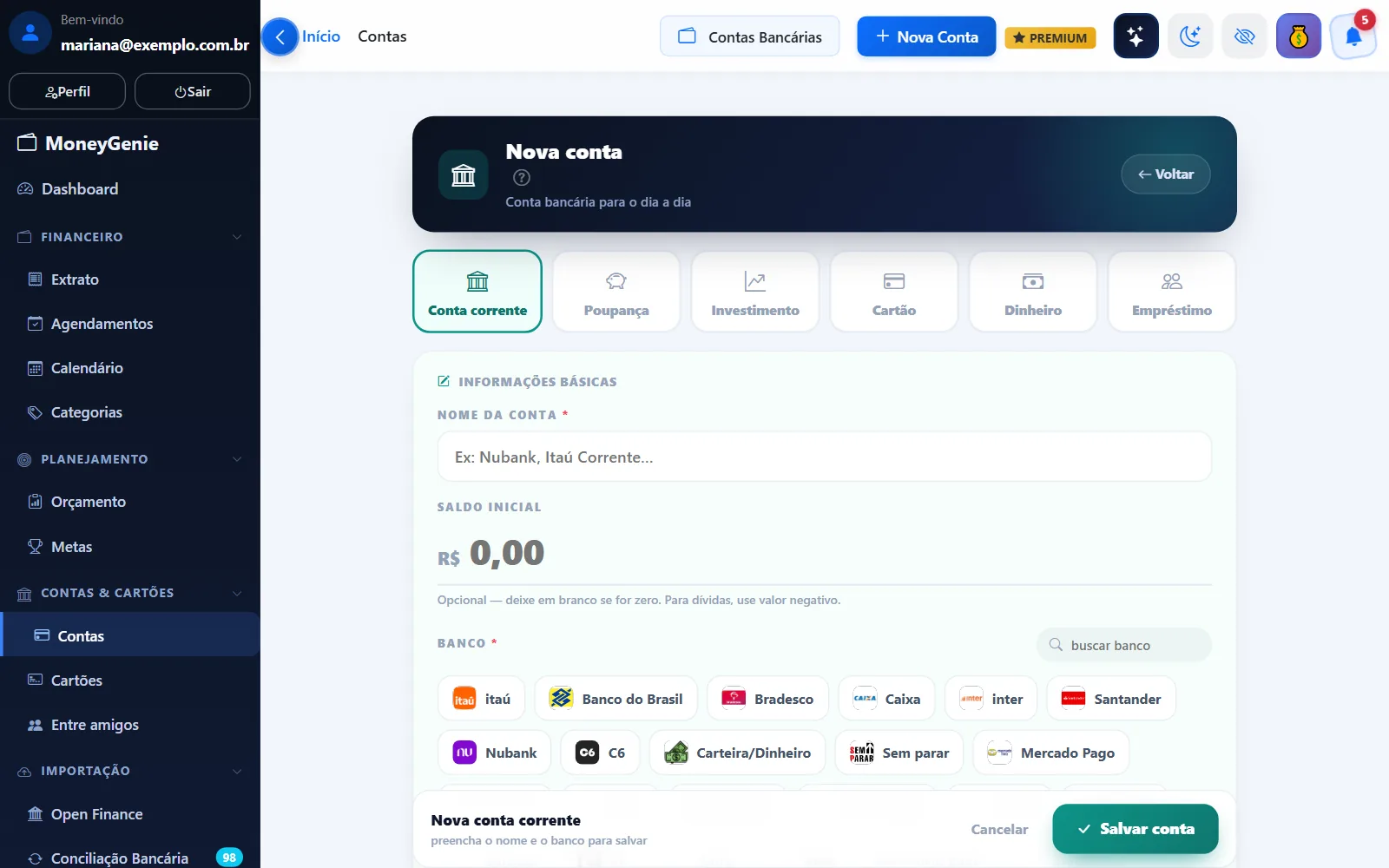
Abra Contas no menu lateral e clique em Nova conta. Para cada cartão de crédito, escolha o tipo Cartão e preencha, no bloco Detalhes do cartão, o Fechamento e o Vencimento da fatura. Esses dois dias decidem em qual fatura cada compra cai.
5. Traga seu histórico
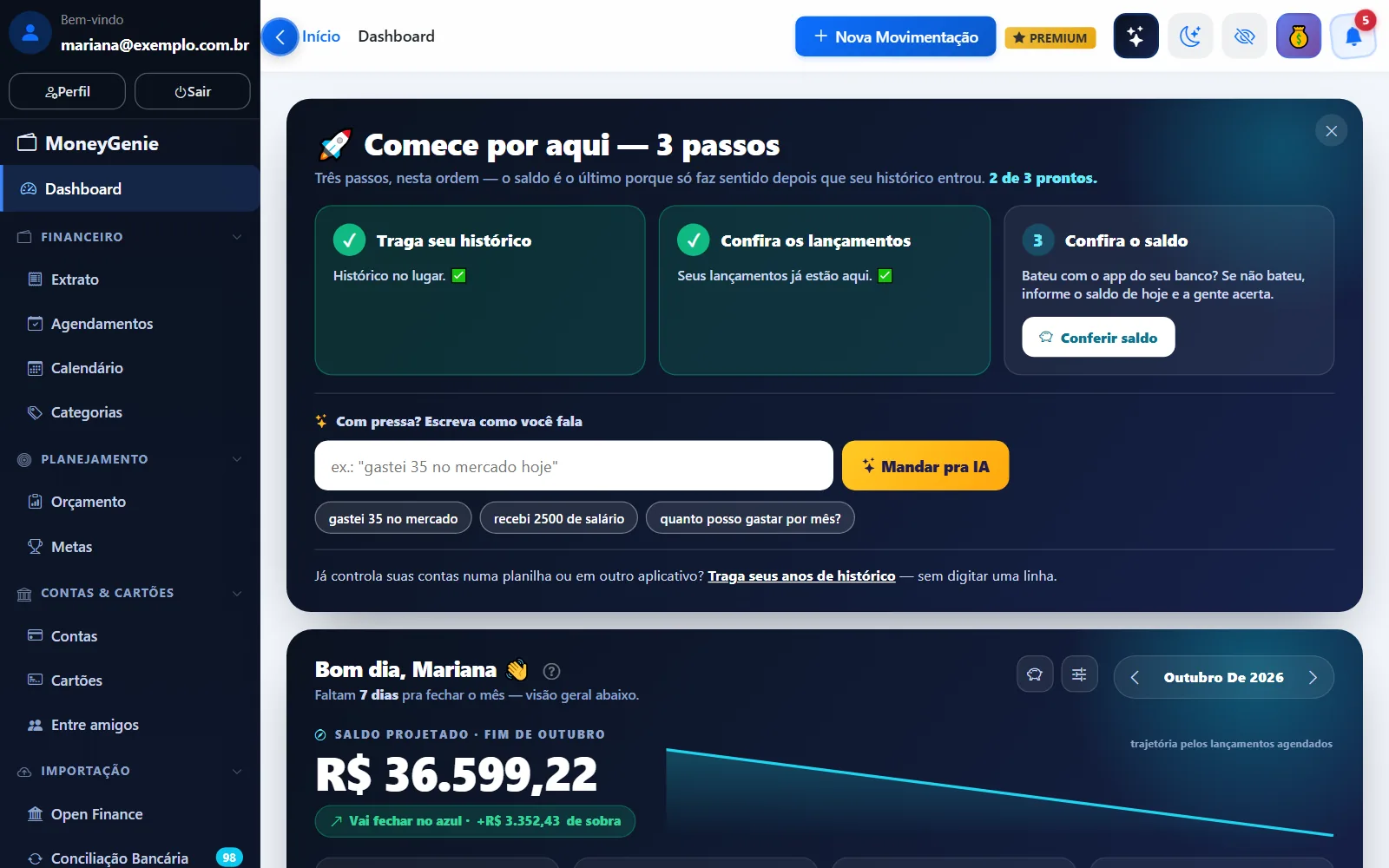
No Dashboard, o guia Comece por aqui — 3 passos mostra o caminho. O passo 1 é Traga seu histórico, com dois botões:
Conectar banco (Open Finance): os lançamentos chegam sozinhos, direto do banco. Você escolhe o banco, autoriza no app dele e pronto. Depois, em Open Finance, revisa o que chegou. Veja como conectar um banco.
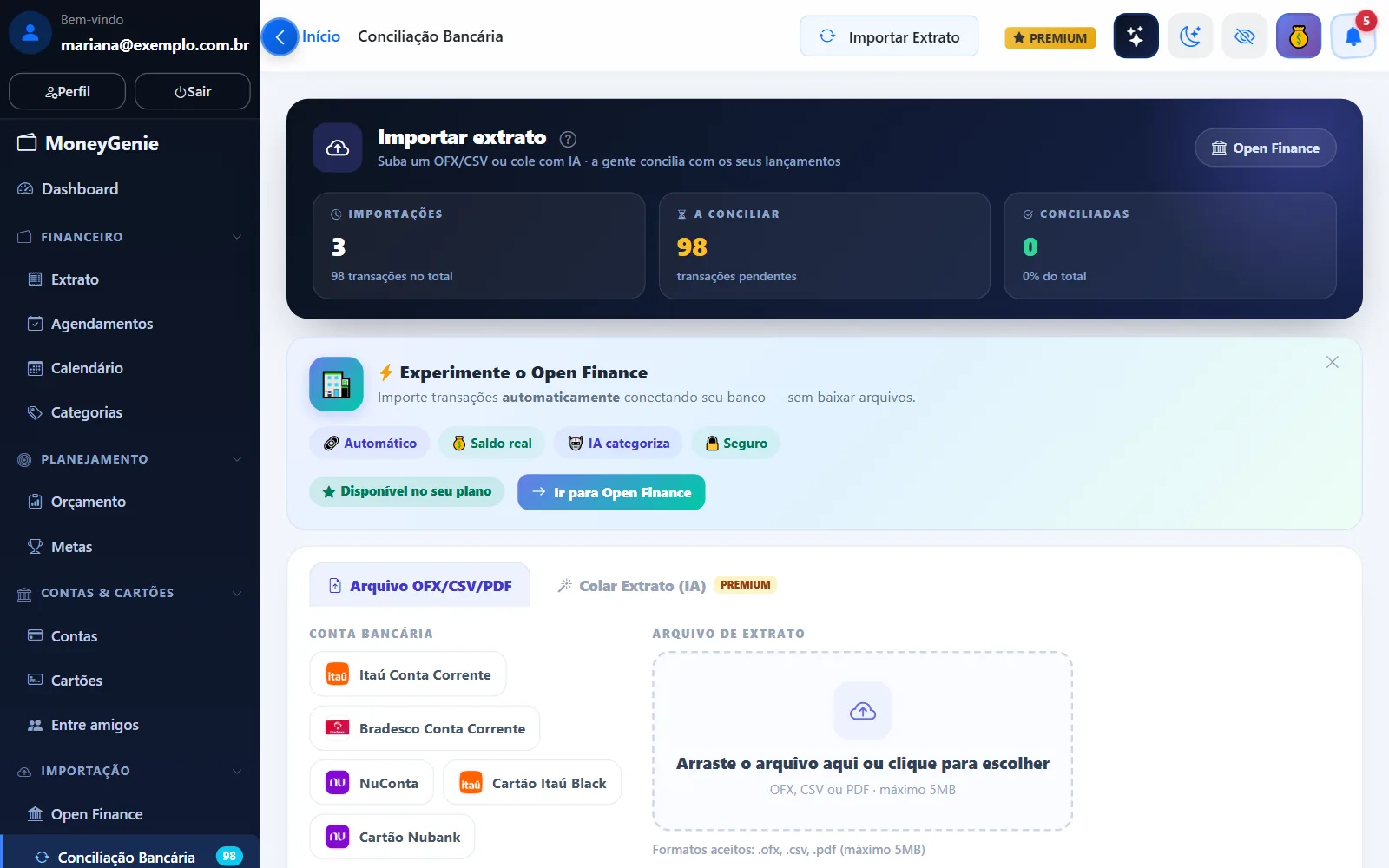
Importar extrato: baixe o extrato no site ou app do banco (de preferência no formato OFX) e, em Conciliação Bancária, escolha a Conta bancária e arraste o arquivo. São aceitos OFX e CSV, até 5 MB (arquivo PDF não é aceito; se o banco só oferece PDF, veja qual formato importar). O OFX ainda traz o saldo que o banco informa, e o MoneyGenie usa esse saldo para acertar a conta sozinho.
6. Confira os lançamentos e, por último, o saldo
Passo 2 do guia — Confira os lançamentos. Abra o Extrato e veja se as categorias fazem sentido. Corrija o que estiver fora do lugar.
Passo 3 do guia — Confira o saldo. Compare o saldo de cada conta com o app do banco. Se bater, ótimo. Se não bater, clique em Conferir saldo e informe o saldo de hoje. O MoneyGenie cria um ajuste que não conta como receita nem despesa e que se refaz sozinho se você importar mais extratos depois. Veja como acertar o saldo.
Cartões de crédito e contas de Open Finance não precisam (nem aceitam) esse acerto: o saldo deles vem das faturas e do banco.
7. Lance seu primeiro gasto
- Clique em Nova Movimentação, no topo da tela.
- Deixe marcada a aba Despesa.
- Em Quanto?, digite o valor. Em Descrição, algo como "Mercado".
- Escolha a data: Hoje, Ontem ou Outra.
- O lançamento começa como Pendente. Se o gasto já aconteceu, clique em Pendente para mudar para Pago — só o que está pago entra no saldo.
- Escolha a Categoria e, em Pagar com, a conta ou o cartão.
- Clique em Confirmar.
Onde fica cada coisa
O menu lateral é dividido em grupos:
| Grupo | O que tem |
|---|---|
| Dashboard | O resumo do mês e o guia de primeiros passos |
| Financeiro | Extrato (todos os lançamentos), Agendamentos (contas fixas), Calendário, Categorias |
| Planejamento | Orçamento, Metas e Assinaturas |
| Contas & Cartões | Contas, Cartões (faturas) e Entre amigos (empréstimos entre pessoas) |
| Importação | Open Finance, Conciliação Bancária (importar extrato) e Migrar dados |
| Relatórios | Painel Financeiro, Relatórios e Relatório com IA |
| Investimentos | Meus Investimentos |
No topo da tela ficam o botão principal da página (no Dashboard, Nova Movimentação), o Assistente IA, o tema claro/escuro, o botão de ocultar valores e os Alertas. Seu perfil e o Sair ficam no alto do menu lateral; Configurações, no fim dele.
Problemas comuns
O código de confirmação não chegou. Procure no spam e na aba Promoções. Use Reenviar código na mesma tela.
Meu saldo ficou estranho (até negativo) depois de importar o extrato. Quase sempre é o saldo de hoje digitado como "saldo inicial": o extrato somou o passado por cima dele. Não precisa apagar nada — use Conferir saldo e informe o saldo de hoje do app do banco. O ajuste corrige a diferença.
Meu cartão aparece como conta corrente. Ele foi criado pelo assistente, que cria tudo como conta corrente. Cadastre o cartão com o tipo Cartão e arquive a conta errada.
Fechei o guia sem querer. Abra Personalizar painel (ícone de ajustes no topo do Dashboard) e clique em Mostrar de novo.