Calibrar o saldo é dizer ao MoneyGenie: "hoje, nesta conta, eu tenho R$ X". A partir daí, o saldo da conta passa a ser exatamente esse valor, e tudo o que você lançar depois soma ou subtrai a partir dele.
O ponto mais importante: a calibração é uma declaração, não uma conta de somar. O MoneyGenie guarda "nesta data o saldo era X" e calcula sozinho a diferença que falta. Por isso, se você trouxer o histórico do banco depois, o saldo não fica duplicado nem vai para o negativo — a diferença é refeita e o valor que você informou continua valendo.
Antes de calibrar: o saldo errado tem conserto melhor?
Calibrar resolve o número, mas não explica a diferença. Antes, vale 2 minutos de conferência:
- Falta trazer o histórico? Se você ainda vai conectar o banco pelo Open Finance ou importar um extrato, faça isso primeiro. Calibrar é o último passo do guia "Comece por aqui" justamente por isso.
- Tem lançamento faltando ou em dobro? Compare o extrato da conta no MoneyGenie com o do banco nos últimos dias.
- Tem conta "pendente" que já foi paga? O saldo atual só conta o que está efetivado (pago) e com data até hoje. Um boleto pago que ficou como pendente deixa o saldo maior do que deveria.
Se depois disso ainda não bater, calibre.
Passo a passo no navegador
Há três caminhos, e todos fazem a mesma coisa.
Pela lista de contas (uma conta):
- No menu lateral, abra Contas.
- Na linha da conta, clique no ícone de ajuste, à direita do saldo.
- Em Novo saldo real, digite o saldo que aparece hoje no app do banco. A janela mostra na hora: "Saldo passará de R$ A para R$ B — lançaremos um ajuste de R$ C".
- Clique em Ajustar.
Por dentro da conta: em Contas, clique na conta e use o botão Ajustar saldo.
Várias contas de uma vez: em Contas, clique em Calibrar saldos. Informe o valor de hoje em cada conta que quiser acertar (deixe em branco para manter como está), clique em Próximo Passo, confira o resumo e clique em Confirmar e Aplicar.
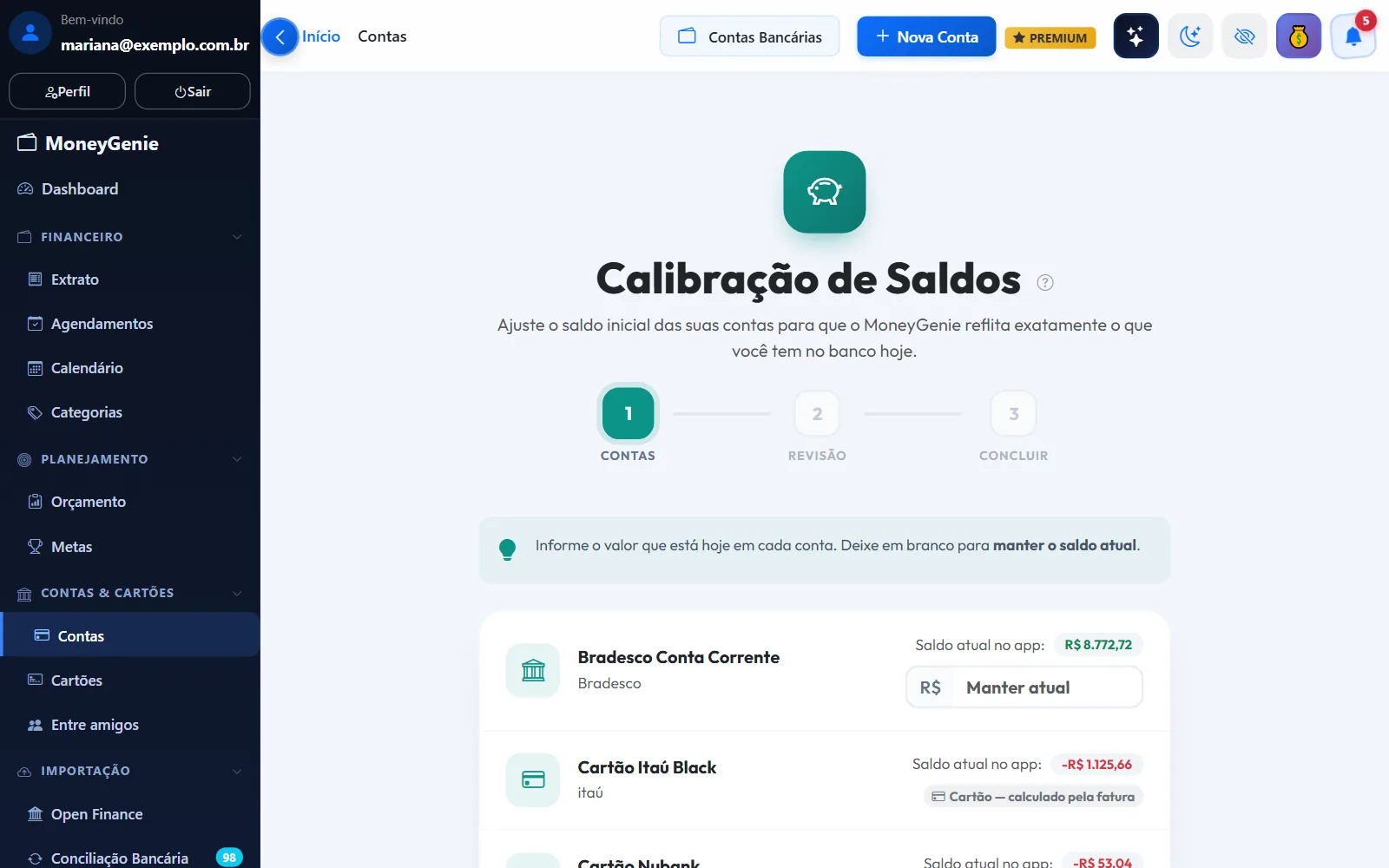
No navegador, a calibração vale sempre para o dia de hoje. Informe o saldo do banco de hoje, não o de outro dia.
No celular
Android: toque em Mais → Contas e abra a conta. Na seção Saldo, toque em Ajustar Saldo, informe o Novo Saldo e toque em Confirmar.
iPhone: toque em Mais → Contas e abra a conta. Na seção Saldo Atual, toque em Ajustar Saldo, informe o Novo Saldo e toque em Confirmar Ajuste.
Nos dois aplicativos, antes de confirmar, a tela mostra se o ajuste será um crédito ou um débito e de quanto. Também nos dois, a calibração vale para o dia de hoje, e o botão não aparece em cartões de crédito nem em contas conectadas pelo Open Finance (no lugar dele, a conta mostra o selo Open Finance). Sem internet, o ajuste fica guardado no celular e sobe quando a conexão voltar.
O que acontece quando você calibra
- O MoneyGenie anota a declaração: "hoje o saldo desta conta é R$ X".
- Ele calcula a diferença entre o que já está lançado e o valor informado.
- Essa diferença vira um lançamento chamado Ajuste de Saldo, já efetivado, com a data de hoje.
Esse ajuste não conta como receita nem como despesa: ele fica fora dos totais do Dashboard, dos relatórios e do orçamento. Serve só para o saldo bater.
Calibrou duas vezes no mesmo dia? O segundo valor substitui o primeiro. O MoneyGenie atualiza o mesmo ajuste em vez de criar outro.
E se eu importar o histórico depois?
Esse é o caso em que a calibração "do jeito antigo" estragava o saldo — e que agora funciona.
Quando você importa um extrato (ou faz a conciliação dos lançamentos importados), o MoneyGenie refaz a conta do ajuste: ele olha de novo tudo o que está lançado até o dia da calibração e recalcula a diferença para que o saldo naquele dia continue sendo o que você informou. Se o histórico importado cobrir toda a diferença, o ajuste some sozinho.
O extrato no formato OFX costuma trazer também o saldo que o banco informa. Quando traz, o MoneyGenie usa esse saldo como calibração automática da conta — e avisa: "Saldo da conta ajustado para R$ X (informado pelo banco em dd/mm/aaaa)". Uma calibração automática do extrato nunca passa por cima de uma calibração sua do mesmo dia ou mais recente.
Quais contas não aceitam calibração
| Conta | Por quê | O que fazer |
|---|---|---|
| Cartão de crédito | O "saldo" do cartão é o que você deve, calculado pelas faturas | Confira as compras da fatura. Para comparar com o banco, use a fatura do cartão |
| Conta conectada pelo Open Finance | O saldo vem direto do banco e é atualizado automaticamente | Se estiver desatualizado, sincronize na tela Open Finance. Para calibrar à mão, é preciso desconectar a conta do Open Finance |
Na lista de Contas, essas contas mostram um cadeado no lugar do botão de ajuste. Na tela Calibrar saldos, aparecem como "Cartão — calculado pela fatura" ou "Open Finance — saldo automático".
Dicas
- Calibre por último. Primeiro traga o histórico, depois confira os lançamentos e só então acerte o saldo.
- Use o saldo de hoje do app do banco, depois que as compras do dia já apareceram por lá.
- Contas em dinheiro e vale também podem ser calibradas — conte o que tem na carteira e informe.
- Para dívidas (conta de empréstimo), informe o valor negativo.
Problemas comuns
Calibrei e dias depois o saldo voltou a ficar diferente. Algum lançamento com data anterior à calibração foi criado ou apagado à mão depois dela — o ajuste só é refeito sozinho quando você importa um extrato. Confira o que mudou e calibre de novo.
Calibrei de novo em outro dia e agora tenho dois ajustes. É esperado: cada calibração fica no seu dia. O ajuste antigo continua registrando a diferença daquela época.
Apaguei o lançamento "Ajuste de Saldo" e o saldo ficou errado. O ajuste faz parte da calibração. Calibre de novo com o valor do banco para ele voltar.
O botão de ajuste não aparece. A conta é um cartão de crédito ou está conectada pelo Open Finance (veja a tabela acima).
Deu "Não foi possível ajustar". A mensagem diz o motivo. Os casos mais comuns: a conta é de Open Finance ou um cartão, ou é uma conta que outra pessoa compartilhou com você — nesse caso, só o dono da conta pode calibrar o saldo.