No MoneyGenie, "conta" é qualquer lugar onde o seu dinheiro fica — ou de onde ele sai. Conta corrente, poupança, o dinheiro da carteira, um CDB, o cartão de crédito e até uma dívida com alguém viram contas.
O tipo que você escolhe muda o comportamento: um cartão trabalha com faturas, um investimento acompanha o rendimento, uma dívida começa negativa e sobe até zerar. Por isso vale escolher certo na hora de criar — o tipo e o banco não podem ser trocados depois.
Os tipos, um a um
| Tipo | Use para | Como funciona |
|---|---|---|
| Conta corrente | A conta do dia a dia | Despesas e receitas lançadas aqui entram nos relatórios. É a conta que mais recebe extratos e Open Finance |
| Poupança | Reserva, poupança | Funciona como a corrente. Rendimentos você registra como receita |
| Investimento | Cada aplicação: CDB, LCI, LCA, Tesouro... | Transferências para cá são aportes e de volta são resgates — nenhum dos dois conta como gasto ou receita. Com produto, indexador e taxa, o MoneyGenie simula o rendimento |
| Cartão | Cada cartão de crédito | As compras viram faturas mensais, separadas pelo dia de fechamento. O "saldo" do cartão é o que você deve |
| Dinheiro | O que está na carteira | Para gastos em espécie. Saques e depósitos entram como transferência entre a conta e o dinheiro |
| Empréstimo | Dívidas e empréstimos | Comece com o valor da dívida negativo. Cada pagamento é uma transferência para esta conta e conta como despesa; o saldo sobe até zerar. Empréstimo de banco conectado pelo Open Finance: a tela Empréstimos mostra o saldo devedor que o próprio banco informa, sem ajuste — veja empréstimos do banco |
Nos aplicativos de Android e iPhone há ainda dois tipos:
- Ticket / Vale — vale-refeição, vale-alimentação e afins. O crédito do mês entra como receita, os gastos como despesa. No navegador, essas contas aparecem no grupo Vale / outros.
- Carteira Digital — contas de pagamento e carteiras de apps (para PIX e QR Code).
Como criar uma conta no navegador
- No menu lateral, abra Contas e clique em Nova conta.
- Escolha o tipo nas abas do topo: Conta corrente, Poupança, Investimento, Cartão, Dinheiro ou Empréstimo. Ao lado aparece o quadro Como funciona esta conta, com o resumo do tipo.
- Preencha o Nome da conta (ex.: "Itaú Corrente", "Nubank").
- Informe o Saldo inicial: quanto havia na conta na data em que você vai começar a controlar. É opcional — em branco vale zero. Para dívidas, use valor negativo.
- Escolha o Banco (no cartão, o Banco emissor; no investimento, a Corretora). Use a busca se ele não estiver entre os primeiros.
- Clique em Salvar conta.
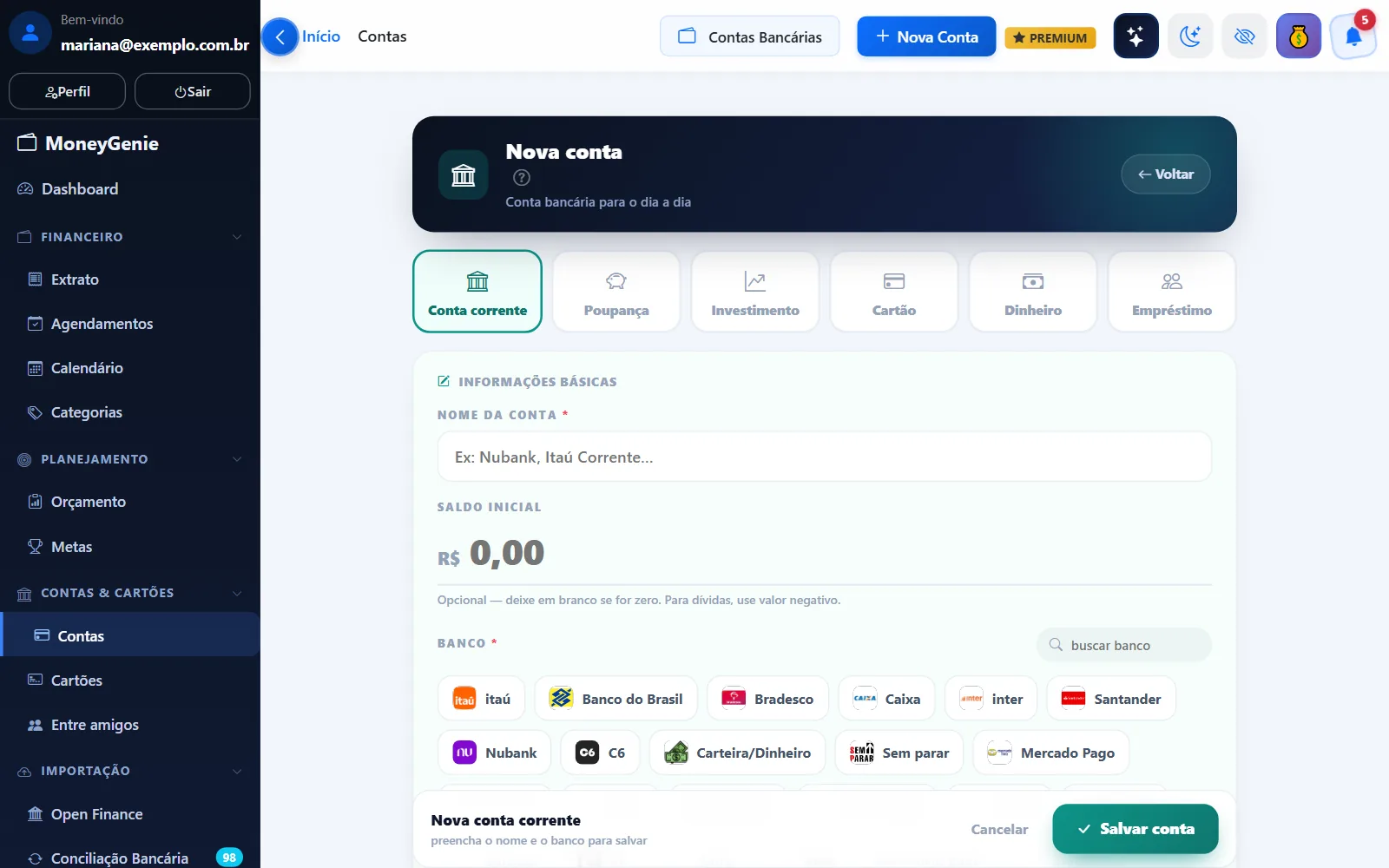
Campos extras de cada tipo:
- Cartão — no bloco Detalhes do cartão: Fechamento (dia em que a fatura fecha), Vencimento (dia em que vence), Final do cartão e Limite do cartão (opcional; serve para mostrar quanto do limite já está comprometido).
- Investimento — Produto, Data da aplicação, Indexador (CDI, IPCA, SELIC ou PRÉ), % do indexador e Vencimento (em branco = liquidez diária).
- Conta corrente, poupança e outros — em Dados complementares: agência, número da conta e a senha de desbloqueio de extrato (PDF), usada para abrir extratos em PDF protegidos por senha.
No celular
Android e iPhone: toque em Mais → Contas e no botão + (ou em Adicionar Conta, se ainda não houver nenhuma). Preencha o Nome da Conta, escolha o Tipo de Conta, o Saldo Inicial e o Banco, e toque em Criar Conta.
No cartão, o app pede Dia Fechamento, Dia Vencimento, os Últimos 4 dígitos do Cartão e o Limite do cartão. O campo de valor do cartão se chama Saldo devedor inicial — deixe 0 se o cartão não tem dívida anterior.
Como a tela Contas se organiza
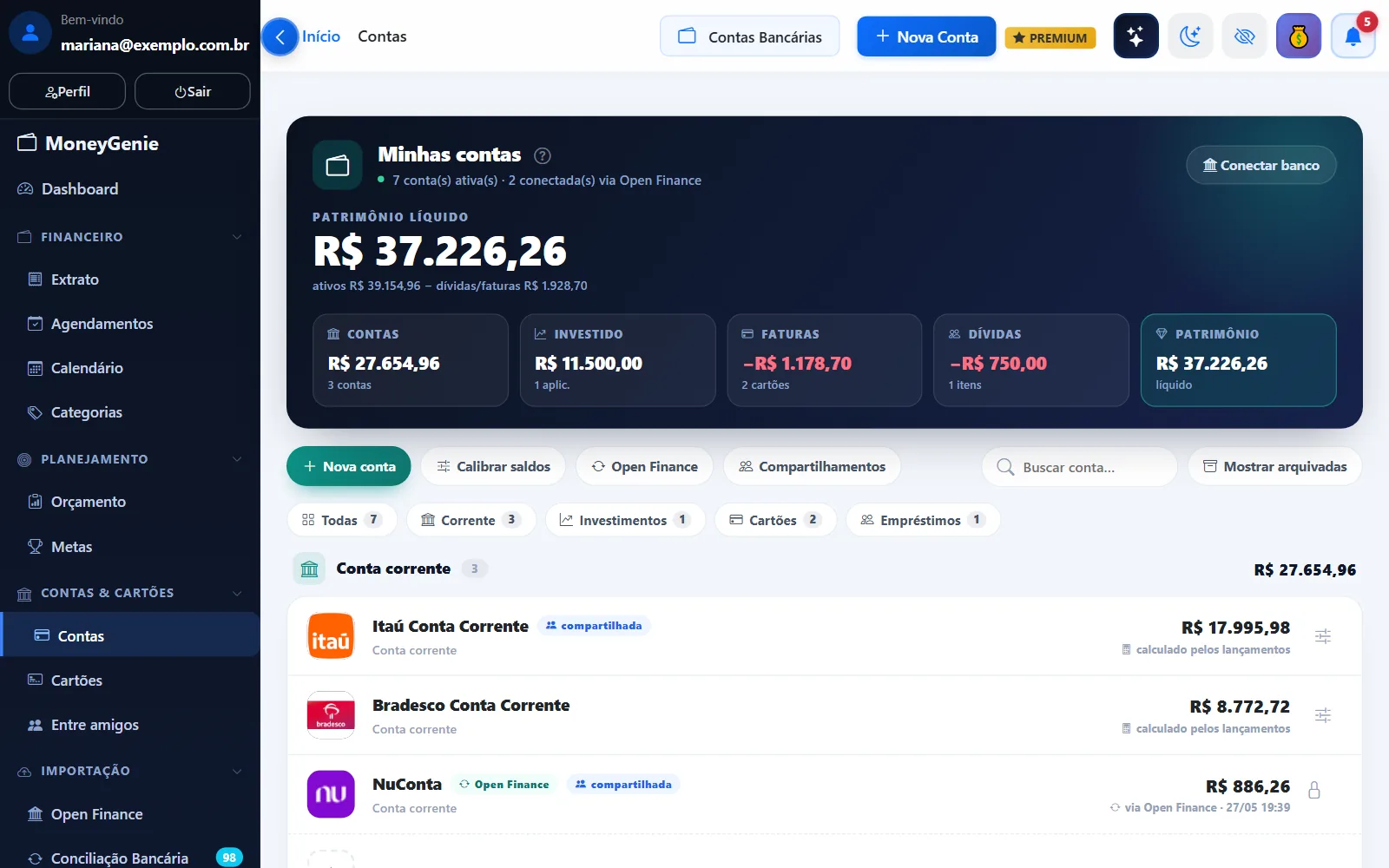
No navegador, Contas abre com o seu Patrimônio líquido no topo — o que você tem menos o que você deve nas faturas e dívidas — e cinco resumos: Contas, Investido, Faturas, Dívidas e Patrimônio.
Abaixo, as contas aparecem agrupadas por tipo, cada uma com o logo do banco e a origem do saldo:
- calculado pelos lançamentos — contas comuns: saldo inicial mais o que foi efetivado até hoje;
- via Open Finance — o saldo vem do banco, com a hora da última atualização;
- fatura atual — cartões.
Selos ajudam a reconhecer cada conta: Open Finance, compartilhada, erro sync (a conexão com o banco precisa de atenção) e arquivada. Use os filtros por tipo, a busca e Mostrar arquivadas para achar o que precisa. Cada grupo tem um atalho Adicionar que já abre o formulário com o tipo escolhido.
Dicas
- Nomeie pelo banco e pelo uso: "Nubank Corrente", "Nubank Cartão", "Itaú Reserva". Fica fácil escolher na hora de lançar.
- Saldo inicial ou calibração? Se você vai trazer o histórico pelo Open Finance ou por extrato, deixe o saldo inicial em branco e, no fim, confira o saldo.
- Conta que você não usa mais: arquive em vez de apagar. Ela some das listas, mas o histórico continua nos relatórios. Veja como desativar uma conta antiga.
Problemas comuns
Escolhi o tipo errado. O tipo não muda depois de criado. Crie a conta de novo com o tipo certo, passe os lançamentos para ela e arquive a antiga.
A linha "Adicionar" mostra "Limite do plano atingido". Seu plano chegou ao número máximo de contas (cartões têm um limite separado). Veja o limite de contas do plano gratuito.
O cartão aparece com saldo negativo. É o esperado: o saldo do cartão é o que você deve nas faturas em aberto.
Não consigo ajustar o saldo do cartão. O cartão não aceita ajuste manual — o valor vem das faturas. Para contas conectadas pelo Open Finance vale o mesmo: o saldo vem do banco.