Importar o extrato é trazer para o MoneyGenie, de uma vez, tudo o que já aconteceu na sua conta ou no seu cartão. Você baixa um arquivo no app ou no site do banco e envia aqui. O MoneyGenie lê cada transação, compara com o que você já lançou e deixa tudo pronto para você conferir.
Formatos aceitos
| Formato | Quando usar | Observação |
|---|---|---|
| OFX (arquivo .ofx) | Sempre que o banco oferecer | O mais completo e o mais seguro contra repetição |
| CSV (arquivo .csv) | Quando o banco não tem OFX | Só aparece para bancos cujo modelo de planilha o MoneyGenie já conhece |
| Texto colado | Quando o banco só dá PDF ou nenhum arquivo | Na aba Colar Extrato (IA), recurso Premium |
O tamanho máximo é 5 MB por arquivo. Um extrato de um mês costuma ter bem menos que isso. Se o arquivo passar do limite, baixe períodos menores, por exemplo um mês por vez.
E o PDF?
Hoje o envio de um arquivo PDF não é processado: ao tentar, aparece a mensagem "Importação de PDF foi descontinuada. Use OFX ou CSV, ou cole o extrato na aba Colar Extrato (IA)". O caminho para quem só tem PDF é abrir o arquivo, selecionar e copiar o texto das transações e colar na aba Colar Extrato (IA). A inteligência artificial identifica as datas, os valores e as descrições.
Onde baixar o OFX no seu banco
Cada banco coloca a opção em um lugar diferente. Procure no app ou no internet banking por Extrato e depois por algo como:
- Exportar ou Baixar extrato
- OFX ou Money (o formato do Microsoft Money é o mesmo OFX)
- Salvar como arquivo
Escolha o período e baixe. Para cartão de crédito, procure a exportação na tela da fatura.
Passo a passo no navegador
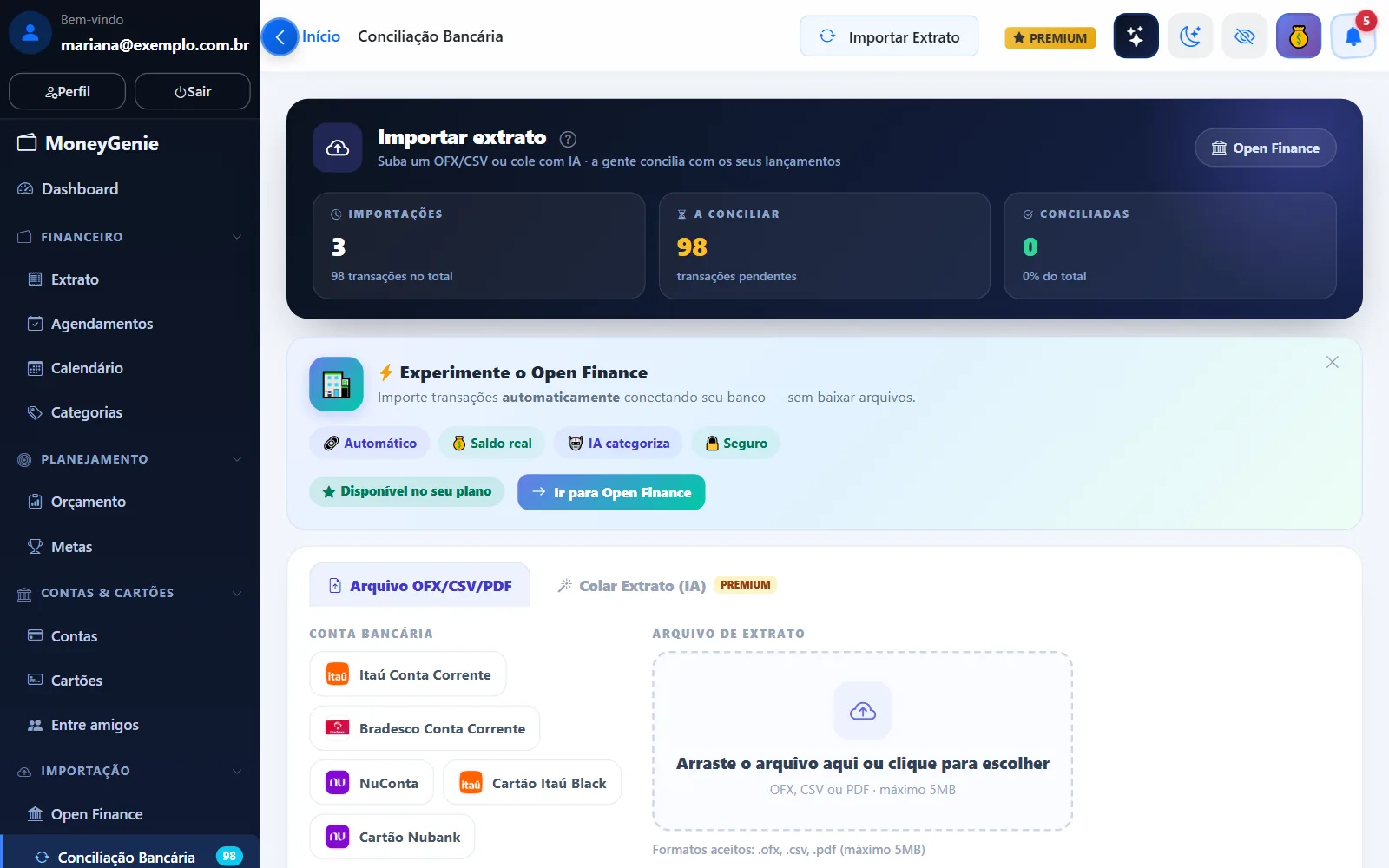
- No menu lateral, abra Importação → Conciliação Bancária. A tela se chama Importar extrato.
- Na aba Arquivo OFX/CSV/PDF, toque no banco da lista Conta bancária para escolher a conta de destino. Ela é obrigatória.
- Arraste o arquivo para a área Arraste o arquivo aqui ou clique para escolher (ou clique nela e escolha o arquivo).
- Clique em Processar extrato.
Colar o extrato (Premium)
- Abra a aba Colar Extrato (IA).
- Toque na conta de destino.
- Cole o texto em Conteúdo do extrato, uma transação por linha, do jeito que veio do banco.
- Clique em Interpretar com IA.
No celular
No Android e no iPhone, toque em Mais na barra inferior e depois em Importar Extrato.
- Toque em Selecionar Arquivo e escolha o OFX ou o CSV no celular.
- Escolha a conta de destino.
- Toque em Enviar Arquivo.
- Confira as transações na tela de revisão. No Android ela abre sozinha ao terminar; no iPhone, toque em Revisar e Conciliar.
No celular são aceitos OFX e CSV, até 5 MB. PDF e colar texto ficam só no navegador. No Android, você também pode abrir um arquivo .ofx recebido por e-mail ou baixado no aparelho direto no MoneyGenie. A importação precisa de internet, porque o arquivo é processado nos nossos servidores.
O que acontece depois do envio
- Nada é lançado duas vezes. O MoneyGenie compara cada transação com o que já existe na conta. Mandou o mesmo arquivo de novo, ou dois arquivos com dias em comum? As repetidas são ignoradas e só as novas chegam para você conferir. No histórico de importações, cada arquivo mostra quantas transações já foram conciliadas e quantas ainda faltam.
- Você confere antes de entrar no extrato. Abre a tela Triagem da importação, com o que ficou pendente. Para cada linha há uma categoria sugerida e, quando o MoneyGenie encontra um lançamento parecido que você já tinha feito à mão, ele sugere ligar os dois em vez de criar outro. Veja como revisar as transações.
- Cartão vai para a fatura certa. No extrato de cartão, cada compra é colocada na fatura conforme o dia de fechamento cadastrado no cartão.
- O saldo pode ser conferido sozinho. O arquivo OFX de conta corrente informa o saldo que o banco tinha naquela data, e o MoneyGenie usa esse número para acertar o saldo da conta. Se você mesmo já informou o saldo numa data igual ou mais recente, o seu valor é mantido.
Desfazer uma importação
No fim da tela fica o Histórico de importações. Cada arquivo mostra a data, a conta, quantas transações ainda estão pendentes e a porcentagem já conciliada. O link Continuar volta para a conferência de onde você parou.
Para excluir, use o ícone de lixeira (ou marque várias e use Excluir). Excluir uma importação remove as transações que ainda estavam pendentes de conferência. O que você já confirmou continua no extrato — para tirar esses lançamentos, apague-os no próprio extrato. No celular, há Apagar Todos e a opção de excluir cada importação.
Problemas comuns
O botão de enviar não faz nada e aparece "Selecione a conta de origem". Você não tocou em nenhum banco da lista. Escolha a conta e envie de novo.
"Nenhum formato de importação configurado para esta conta". O banco dessa conta ainda não tem um formato de arquivo cadastrado no MoneyGenie. Use a aba Colar Extrato (IA) ou conecte o banco pelo Open Finance.
"Formato de arquivo inválido". O arquivo não é de um formato aceito por essa conta. Confira se baixou o OFX (e não o PDF ou uma planilha do Excel).
"Arquivo muito grande". Passou de 5 MB. Baixe um período menor.
Importei e apareceram poucas transações. As outras já existiam no MoneyGenie e foram ignoradas como repetidas. Se você acha que alguma ficou de fora, veja o que fazer se uma transação sumiu.