O import estendido só fica disponível em conexões novas (criadas após a chegada dessa funcionalidade no app). Se você já tem o banco conectado, desconecte primeiro e depois conecte de novo — a partir daí o botão de histórico aparece automaticamente.
Por que essa exigência?
Para proteger quem já tem dados no app, o botão de histórico fica oculto em conexões antigas. Sem isso, importar 12 meses de transações poderia duplicar lançamentos manuais ou conflitar com faturas que você já pagou e conciliou manualmente. A regra é: conexão nova = pode trazer histórico; conexão antiga = mantém o sync diário normal de 30 dias.
Passo a passo
-
Entre no Open Finance e abra "Gerenciar"
No menu lateral toque em Open Finance. Logo abaixo do painel do topo fica a faixa de bancos conectados (um chip por banco, com logo e status) — clique em "Gerenciar" pra abrir a lista de conexões.
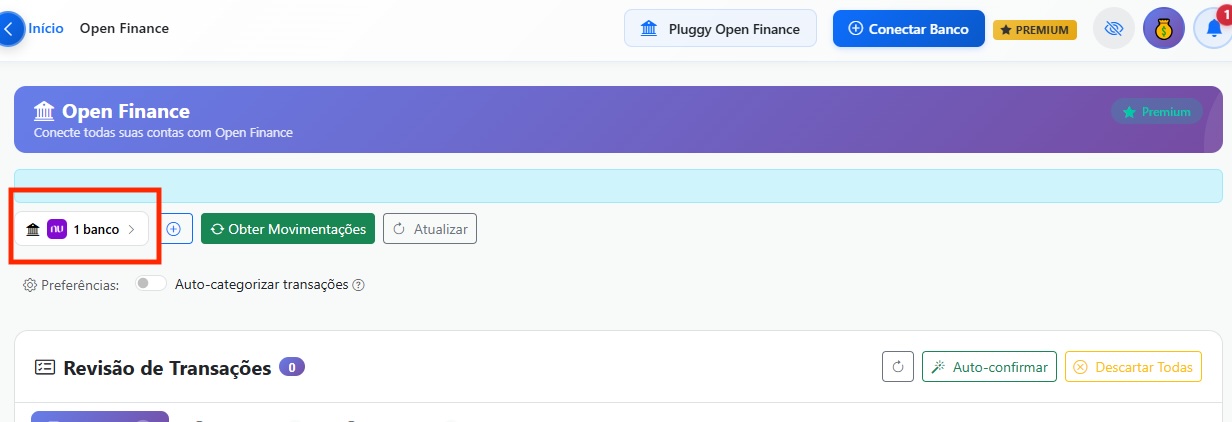 Tela do Open Finance — clique no card "1 banco" pra abrir a lista de conexões.
 -
Clique no botão amarelo "Histórico"
Em cada conexão nova, ao lado dos ícones de mapear/sincronizar, aparece um botão amarelo "Histórico". Clique nele e escolha o período que você quer trazer.
90 diasrápido6 mesesmédio12 mesesrecomendado Botão "Histórico" amarelo com as 3 opções de período. Não aparece em conexões antigas (gating de proteção).
 -
Confira a prévia antes de importar
Antes de gravar qualquer coisa, o app consulta o Open Finance e te mostra exatamente o que vai acontecer:
- Total de transações que existem no período (e quantas ainda não estão no app).
- Faturas de cartão antigas que serão automaticamente marcadas como pagas (vencimento < hoje = você já pagou na vida real).
- Aviso de duplicatas se detectarmos movimentações manuais que você já lançou no mesmo período.
- Contas de cartão sem fechamento/vencimento configurado — essas são ignoradas. Configure antes pra evitar surpresas.
- Tempo estimado da operação.
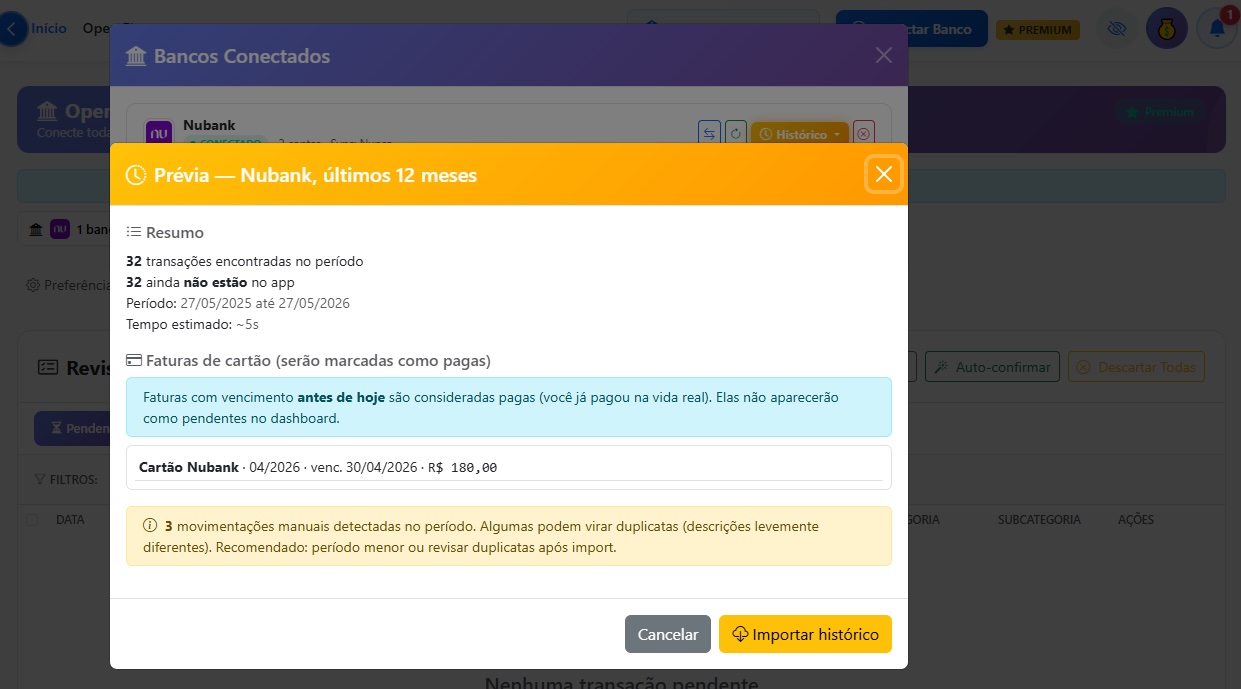 Prévia da importação — você decide se quer prosseguir antes de qualquer dado entrar no app.
 -
Clique em "Importar histórico" e aguarde
O app fecha a prévia, abre uma tela de progresso e roda o import. Em geral leva de 10 segundos a 2 minutos, dependendo do banco e do período escolhido. Não feche a janela durante esse processo.
Ao final você vê um toast verde tipo: "✅ Histórico importado: 32 transações + 1 fatura marcada paga".
-
Revise as transações na caixa de entrada
Todas as transações importadas entram como pendentes na caixa de entrada da tela principal do Open Finance — cada uma aparece como um cartão com data, descrição, valor e categoria sugerida. Você pode:
- Confirmar em 1 toque — o botão verde do cartão transforma a transação em movimentação no app.
- Vincular a uma movimentação que já existe.
- Descartar — some sem virar movimentação.
- Resolver rápido — painel que agrupa o que o sistema já analisou: prontas para confirmar (confiança ≥ 90%, com "Confirmar todas" em lote), transferências entre suas contas, pagamentos de fatura e possíveis duplicatas.
O app também coloca marcações automáticas direto no cartão quando a transação parece transferência entre suas contas, pagamento de fatura ou possível duplicata — cada uma com seu botão de confirmação específico. Use a faixa de bancos pra filtrar a fila por banco e ver quantas pendências cada conexão tem.
Sobre as faturas de cartão antigas
Faturas com data de vencimento anterior a hoje são automaticamente consideradas pagas — afinal, você já pagou na vida real (senão o banco teria cobrado juros). O app cria um par de transferências (saída da conta corrente + entrada no cartão) e registra o pagamento, exatamente como se você tivesse feito manualmente. Isso evita que faturas antigas apareçam como pendentes no seu dashboard.
Limitações e observações
- O período máximo é 12 meses (limite do Open Finance).
- Cartões sem dia de fechamento ou dia de vencimento configurados são pulados. Configure em Cartões → editar antes do import.
- Se você já tinha lançado manualmente movimentações no período, a prévia avisa quantas podem virar duplicatas. O app dedupe automaticamente o que casar exato (data + valor + descrição) — descrições levemente diferentes podem passar e você precisa revisar.
- O recurso é parte do Open Finance, exclusivo para usuários Premium.
O que fazer se der erro
- "Erro ao importar histórico" — pode ser o banco fora do ar. Tente em alguns minutos.
- O botão "Histórico" não aparece — a conexão é antiga. Desconecte e reconecte.
- "Esta conexão já importou histórico" — operação é única por conexão. Desconecte e reconecte se quiser refazer.
- Dúvida ou erro persistente? Use "Falar no WhatsApp" direto pelo app que a gente te ajuda.