O Calendário mostra o fluxo de caixa do mês dia a dia: o que você já pagou e recebeu, o que ainda está pendente e o que está previsto (contas fixas e faturas de cartão). É a melhor tela para responder "vai sobrar dinheiro até o fim do mês?" e "qual semana vai pesar?".
Abrindo o Calendário no navegador
No menu lateral, em Financeiro, abra Calendário. Ele abre no mês atual. Use as setas ao lado do nome do mês para navegar e o botão Hoje para voltar ao mês corrente.
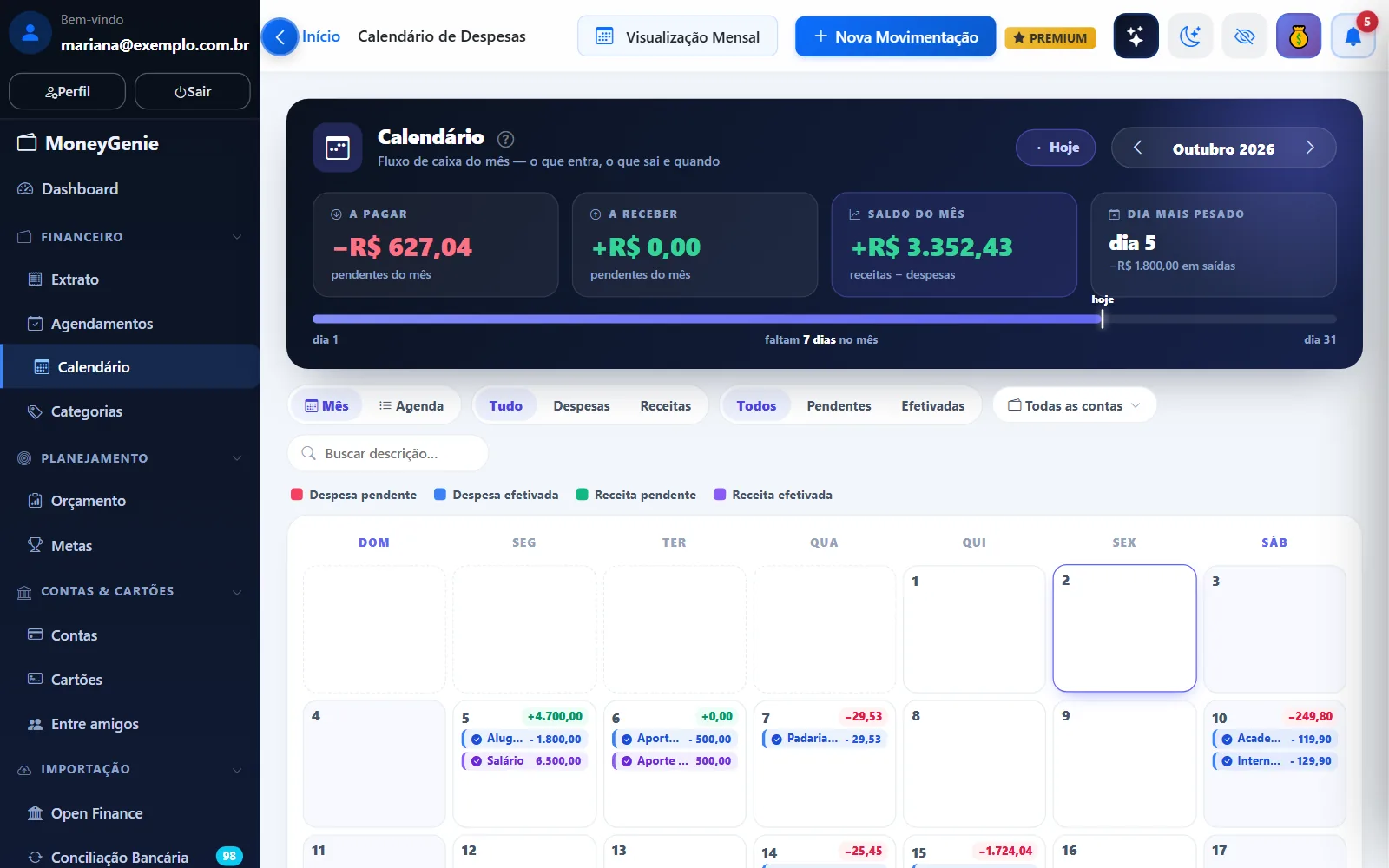
Os quadros do topo
| Quadro | O que mostra |
|---|---|
| A pagar | Despesas do mês ainda pendentes ou previstas |
| A receber | Receitas do mês ainda pendentes ou previstas |
| Saldo do mês | Tudo que entra menos tudo que sai no mês (pago e pendente) |
| Dia mais pesado | O dia com mais saídas e o valor delas |
Abaixo, a régua mostra em que ponto do mês você está e quantos dias faltam.
Os quadros fazem a conta do fluxo de caixa: transferências entre suas contas e ajustes de saldo não entram nos totais (mas continuam visíveis na grade).
A grade do mês
Cada dia mostra:
- No canto, o saldo do dia (entradas menos saídas), em verde ou vermelho.
- Os primeiros lançamentos, com cor pela situação: Despesa pendente, Despesa efetivada, Receita pendente e Receita efetivada (a legenda fica acima da grade).
- +N mais… quando o dia tem mais de três lançamentos.
O Calendário também mostra o que ainda não virou lançamento:
- Contas fixas previstas (agendamentos do mês ainda não confirmados), no dia do vencimento.
- Faturas de cartão em aberto, como um item só ("[PREVISÃO] Fatura Cartão: nome do cartão"), no dia do vencimento. Quando você vê todas as contas, as compras do cartão não aparecem uma a uma — elas estão somadas na fatura. Depois que você paga a fatura, a previsão some e aparece o pagamento na conta de onde saiu o dinheiro.
Visão Agenda
Prefere uma lista? Troque Mês por Agenda no seletor acima da grade. A Agenda mostra os dias em sequência, cada lançamento com categoria, situação e valor. O MoneyGenie lembra a visão que você usou por último neste navegador.
Clicando num dia ou num lançamento
Clique em um dia para abrir o painel lateral com Sai, Entra e Saldo dia, e a lista completa de lançamentos daquele dia.
- Clique num lançamento para abrir a tela certa: despesa ou receita abre a edição; transferência abre a transferência; a previsão da fatura abre a fatura do cartão.
- Clique numa conta fixa prevista para confirmar o mês: Confirmar e Efetivar (já pagou), Salvar como Pendente ou Pular Mês.
- Use Lançar neste dia para criar um lançamento já com a data preenchida.
Filtros
- Tudo, Despesas ou Receitas.
- Todos, Pendentes ou Efetivadas.
- Todas as contas ou uma conta específica (com o logo do banco). Ao escolher um cartão, as compras dele aparecem uma a uma.
- Buscar descrição… para achar um lançamento pelo nome.
- Incluir compartilhadas, se alguém compartilhou uma conta com você.
No celular
O app não tem uma tela de Calendário separada. O calendário é um modo de ver dentro de duas telas — toque no ícone de calendário no topo para alternar entre lista e calendário:
- Extrato: mostra o mês com pontinhos coloridos em cada dia (despesa, receita e, no Android, transferência). Toque num dia para ver o total e os lançamentos dele, incluindo as contas fixas previstas e a previsão da fatura. Use as setas para trocar de mês.
- Agendamentos: mostra só as contas fixas do mês atual, com a situação de cada uma (Pago, Pendente ou Pulado).
O app lembra se você prefere a lista ou o calendário.
Problemas comuns
Uma conta fixa não aparece no calendário. Ela já foi lançada neste mês, foi pulada, começa num mês futuro ou já terminou — ou é do cartão e está dentro da previsão da fatura. Veja por que o agendamento não apareceu.
As compras do cartão sumiram do calendário. Com Todas as contas, elas ficam somadas na previsão da fatura, no dia do vencimento. Escolha o cartão no filtro de conta para vê-las uma a uma.
A fatura do cartão não aparece. Ela já está paga, ou não tem compras (total zero).
O saldo do mês não é o saldo da minha conta. São números diferentes: o Saldo do mês é o resultado do mês (entradas menos saídas, incluindo o que ainda vai acontecer). O dinheiro disponível em cada conta fica em Contas e no Dashboard.