Notas de versão ·

O que há de novo no MoneyGenie 3.0

Um app de cara nova, mais rápido de usar no dia a dia, e uma rodada grande de correções para que os números sejam os mesmos no iPhone, no Android e na Web.

iPhone 3.0.29 Android 2.67 Web · 25/10/2026
Novidades

Feito para o seu dia a dia

As telas abaixo são do próprio app, com uma conta de demonstração.

iPhoneAndroid

Visual novo e “Lançar” em 3 passos

O app ganhou uma barra na parte de baixo com Início, Extrato, Lançar, Metas e Mais — tudo a um toque, sem abrir menu.

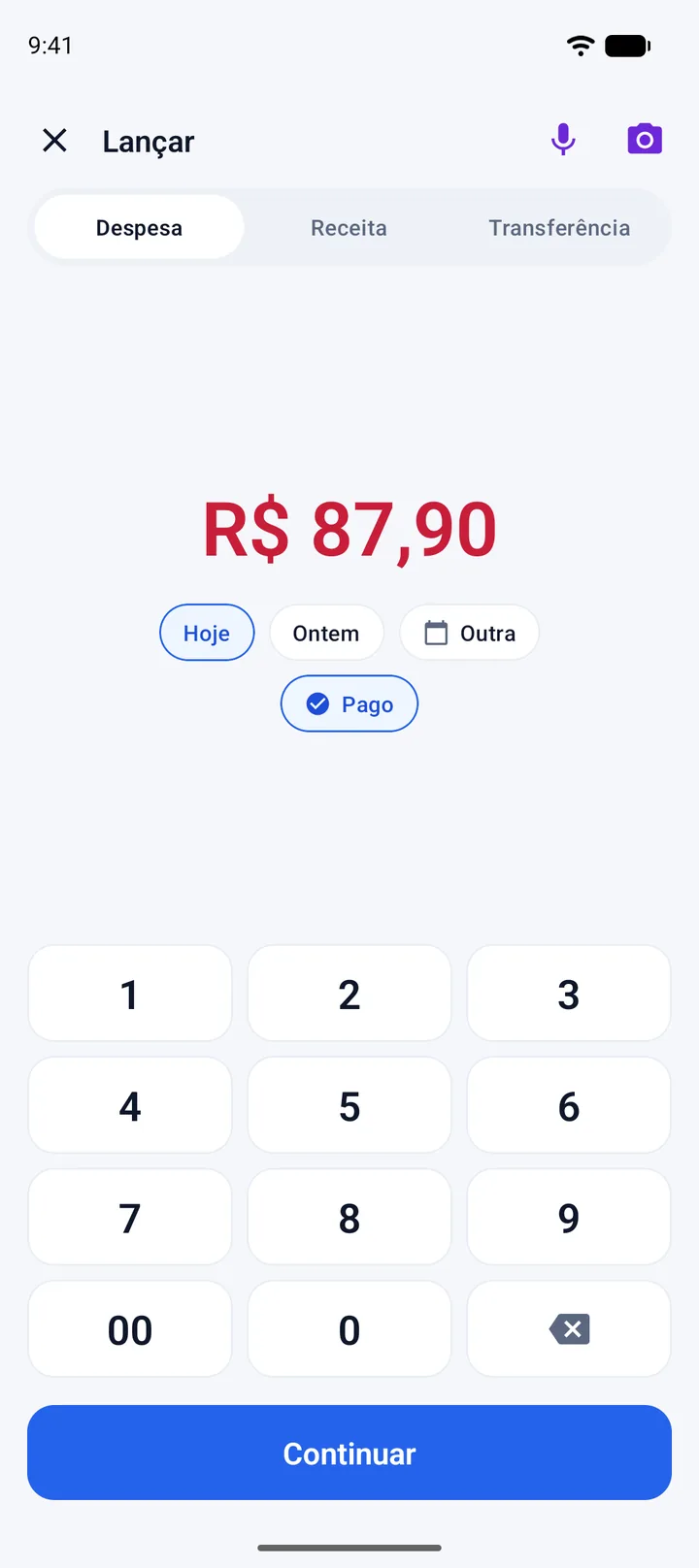
  • O botão central Lançar pede só o essencial: o valor no teclado grande, a categoria e a conta. Pronto.
  • “Hoje”, “Ontem” e “Pago” já vêm marcados; para outra data, é um toque.
  • O Início mostra o saldo, o que entrou e saiu no mês e atalhos para o que você mais usa.
  • Listas e formulários foram redesenhados no mesmo padrão, e o app abre com uma animação nova.
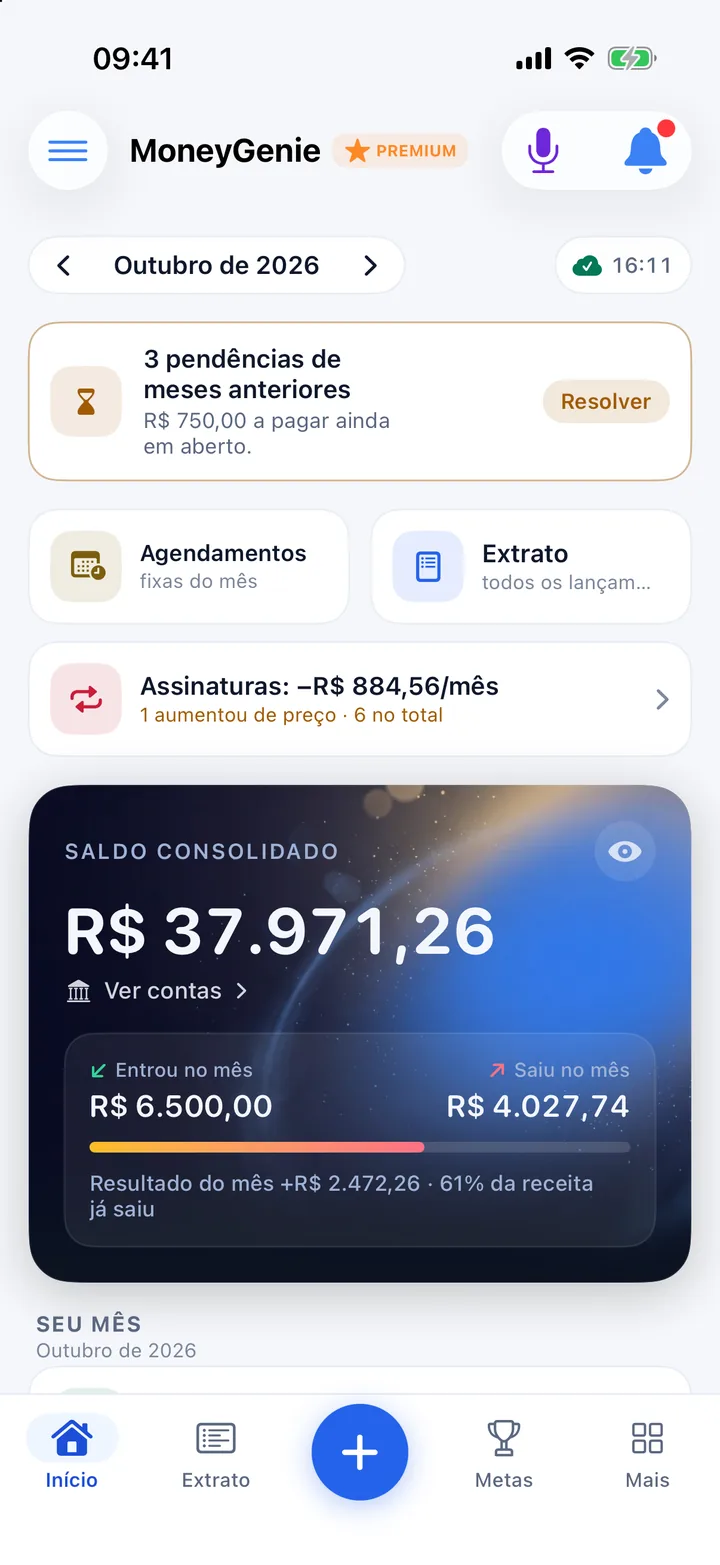
Tela Início no iPhone: saldo consolidado de R$ 37.971,26, quanto entrou e saiu no mês, atalhos para Agendamentos, Extrato e Assinaturas e a barra inferior com o botão Lançar.
Início · iPhone
Tela Lançar no Android: valor de R$ 87,90 digitado no teclado grande, opções Hoje, Ontem e Outra, marcador Pago e botão Continuar.
Lançar · Android
iPhoneAndroid

A aba “Mais” virou a central do app

O antigo menu lateral deu lugar a uma tela organizada, que mostra primeiro o que importa.

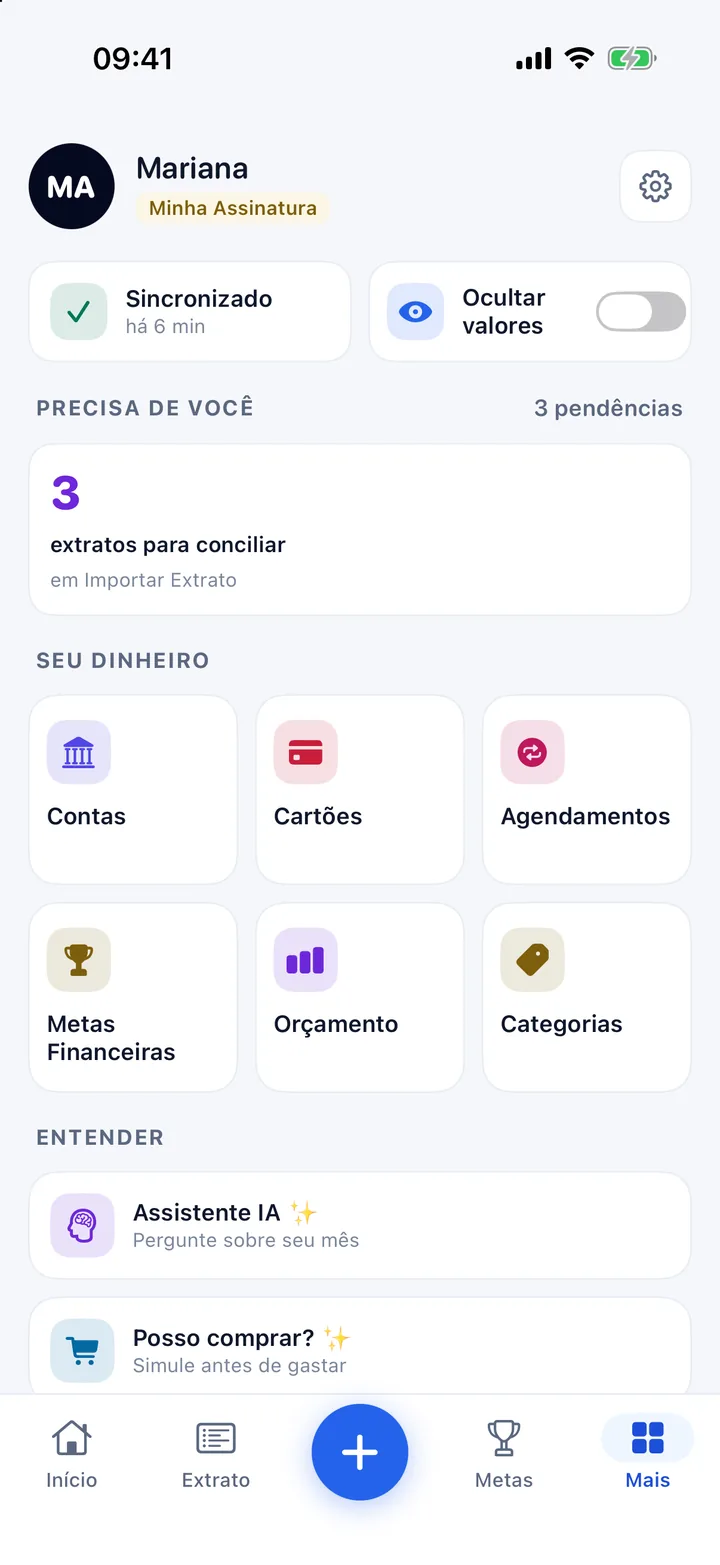
  • “Precisa de você”: transações do banco para confirmar, contas vencidas e extratos para conferir aparecem no topo, com o número em destaque. Quando não há nada pendente, o quadro some.
  • Tudo agrupado: Seu dinheiro (contas, cartões, agendamentos, metas, orçamento, categorias), Entender (assistente, “Posso comprar?”, assinaturas, relatórios, investimentos) e Conectar.
  • Ver se está tudo atualizado e esconder os valores ficam logo no começo.
  • Prefere o jeito antigo? Em Ajustes, ligue “Usar menu clássico”.
Aba Mais no iPhone: cabeçalho com o nome da pessoa, cartões Sincronizado e Ocultar valores, quadro Precisa de você com 3 extratos para conciliar e a grade Seu dinheiro com Contas, Cartões, Agendamentos, Metas, Orçamento e Categorias.
Aba Mais · iPhone
iPhoneAndroidWeb

Suas assinaturas: tudo o que cobra todo mês, num lugar só

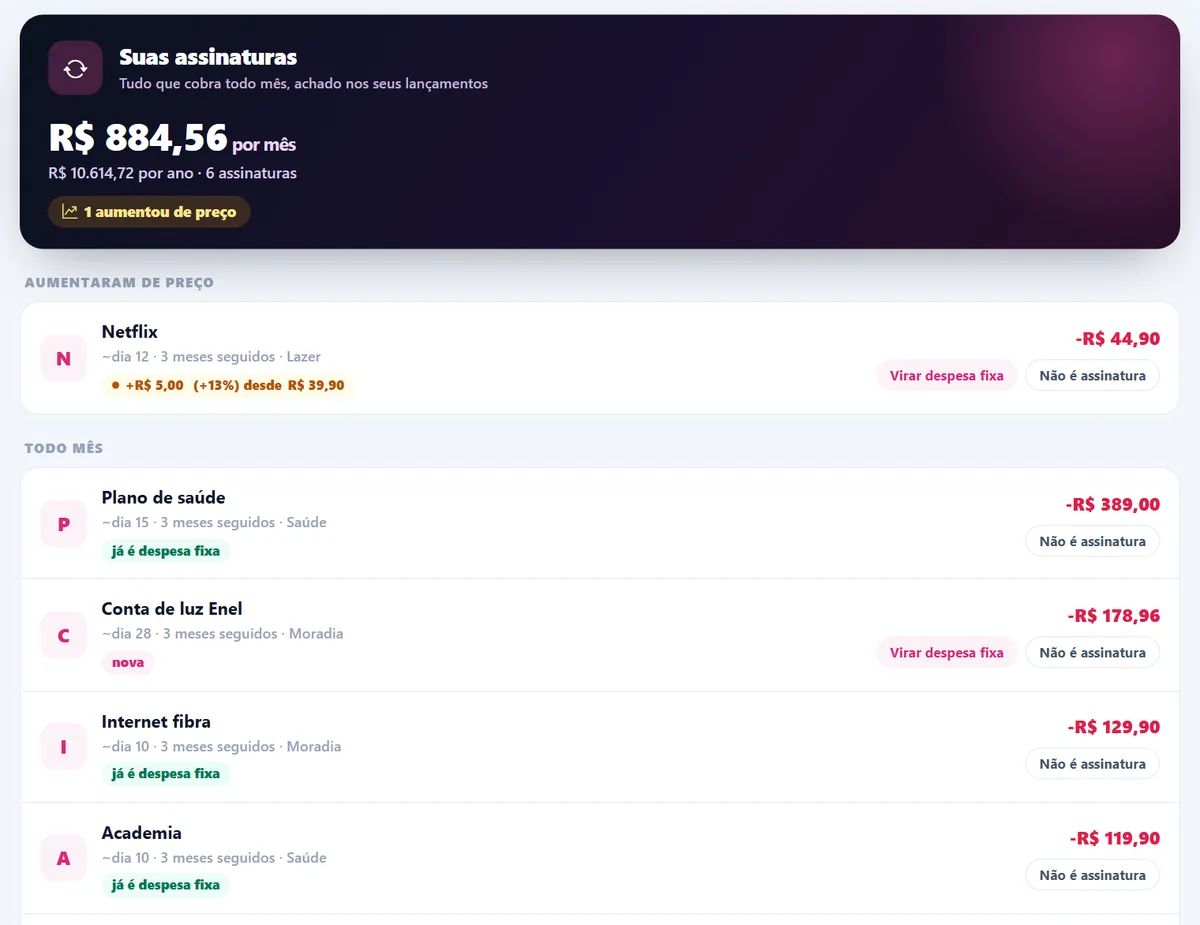
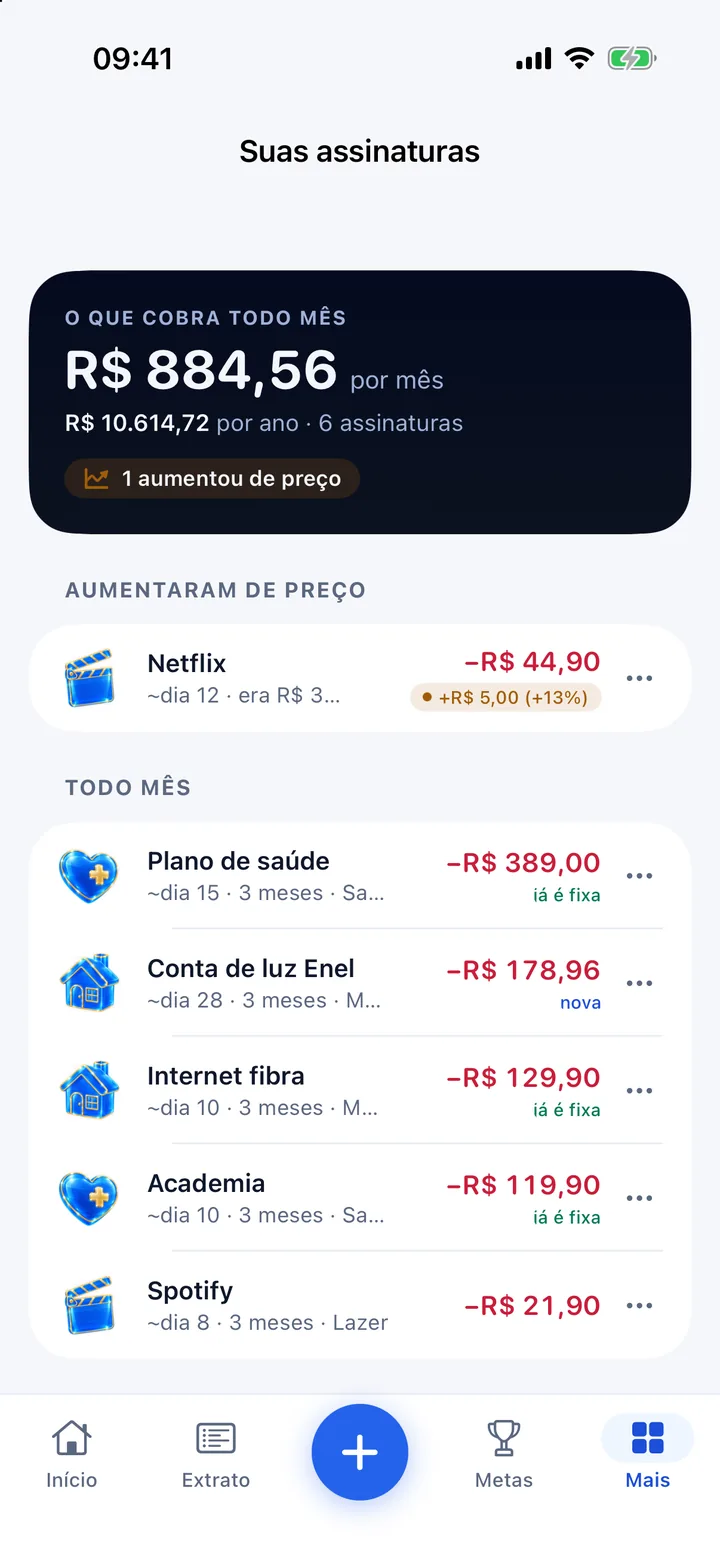
O MoneyGenie olha os seus lançamentos e encontra sozinho as cobranças que se repetem — streaming, academia, plano de saúde, internet. Você vê quanto isso soma por mês e por ano.

  • Avisa quando o preço sobe, mostrando de quanto para quanto.
  • Um toque em “Virar despesa fixa” e a cobrança passa a aparecer nos seus agendamentos; o que já é fixo vem marcado.
  • Achou algo que não é assinatura? Toque em “Não é assinatura” e ele sai da conta.
  • No celular, há um atalho no Início com o total do mês.
Tela Suas assinaturas na Web: R$ 884,56 por mês e R$ 10.614,72 por ano em 6 assinaturas; a Netflix aparece em Aumentaram de preço, com mais R$ 5,00 (13%) desde R$ 39,90, e Plano de saúde, Internet fibra e Academia marcadas como já é despesa fixa.
Suas assinaturas · Web
Tela Suas assinaturas no iPhone com o mesmo total de R$ 884,56 por mês, o aviso de 1 aumento de preço na Netflix e a lista de cobranças de todo mês.
Suas assinaturas · iPhone
iPhoneAndroidWeb

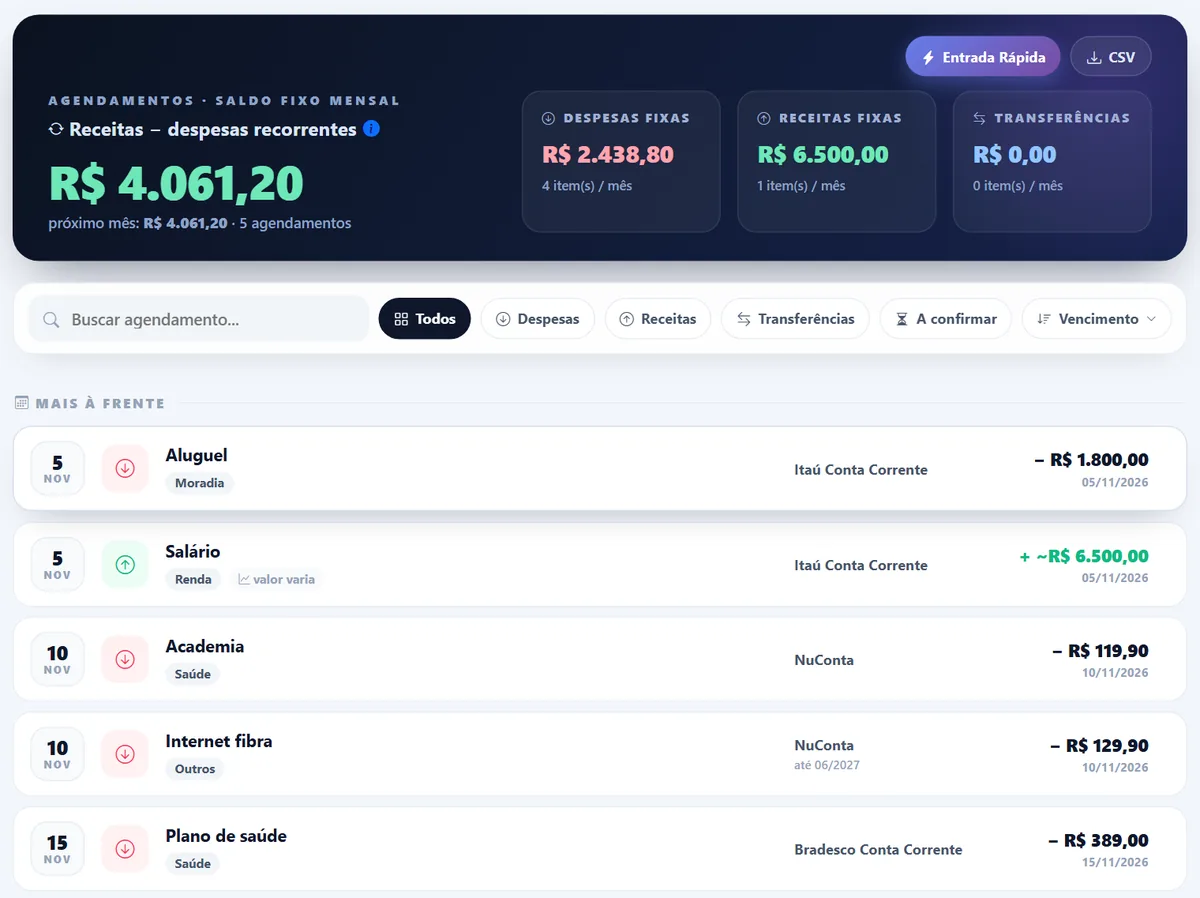
Agendamentos que dizem o que acontece no mês que vem

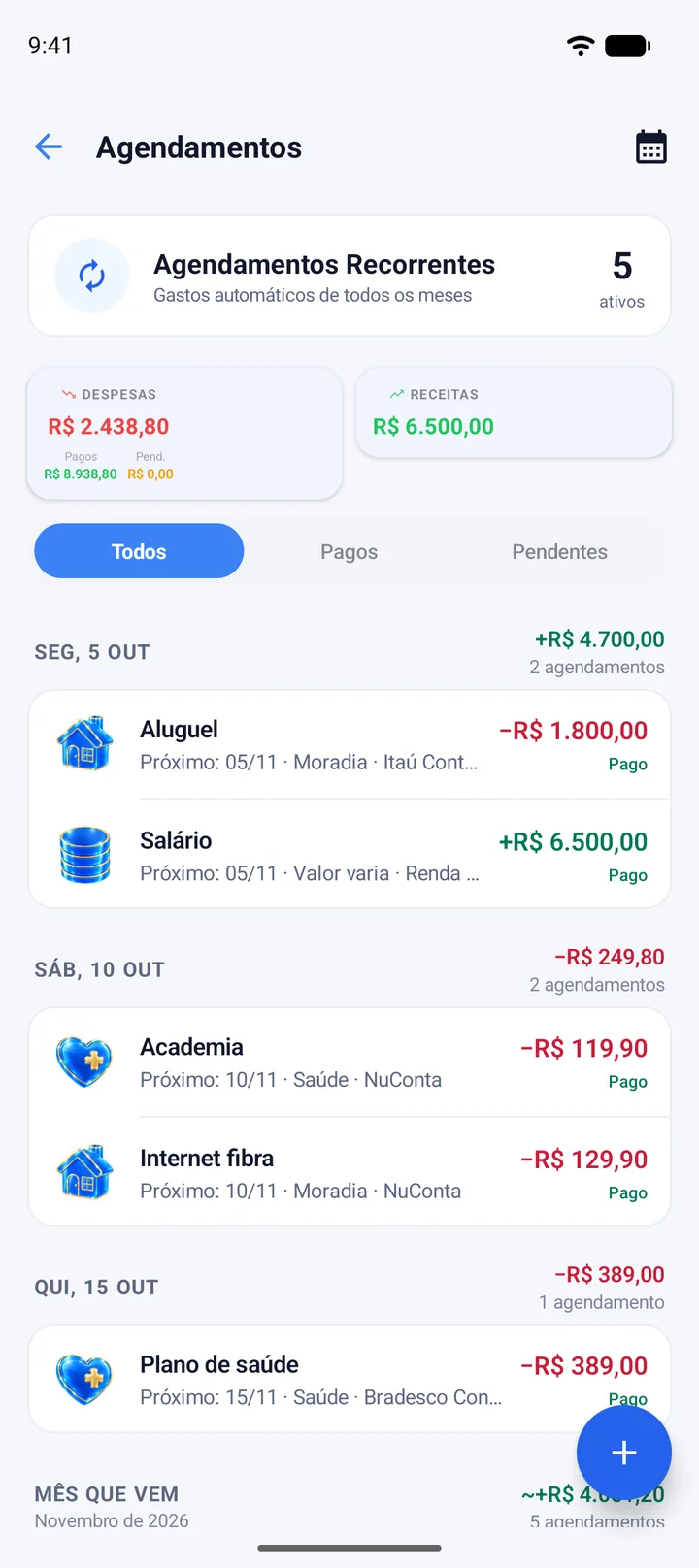
Depois de pagar uma conta fixa, parecia que ela tinha “acabado”. Agora cada linha diz a continuação: “Próximo: 05/11”, “Todo dia 5”, “Último mês” ou “Começa em 05/12”.

  • No fim da lista, o bloco “Mês que vem” mostra quantas contas voltam sozinhas e o total previsto.
  • Novo: “O valor muda todo mês”. Ideal para salário, conta de luz, condomínio ou comissão — o app usa a média dos últimos meses como estimativa (com “~” na frente do valor).
  • Na hora de confirmar o pagamento, ele pergunta quanto foi de verdade, já com a estimativa preenchida.
Tela de Agendamentos na Web: saldo fixo mensal de R$ 4.061,20 e a lista do mês seguinte, com o Salário marcado como valor varia e exibido como aproximadamente R$ 6.500,00.
Agendamentos · Web
Tela de Agendamentos no Android: contas agrupadas por dia, cada uma com Próximo: e a data do mês seguinte, o Salário com Valor varia e a situação Pago.
Agendamentos · Android
iPhoneAndroidWeb

Open Finance reconhece o agendamento por quem paga ou recebe

Antes, a sugestão só aparecia quando o valor do banco era quase igual ao cadastrado — salário, condomínio e conta de luz ficavam de fora. Agora o MoneyGenie aprende com os vínculos que você já fez e sugere o agendamento certo pelo pagador ou recebedor, desde que o valor esteja dentro do que costuma acontecer.

  • A sugestão vem com o motivo escrito, e quem decide é sempre você.
  • Ao vincular, o lançamento fica com o valor que o banco realmente movimentou.
  • No app, a tela de Open Finance mostra quantas conexões o seu plano permite.
iPhoneAndroid

Extrato com cara de extrato de banco

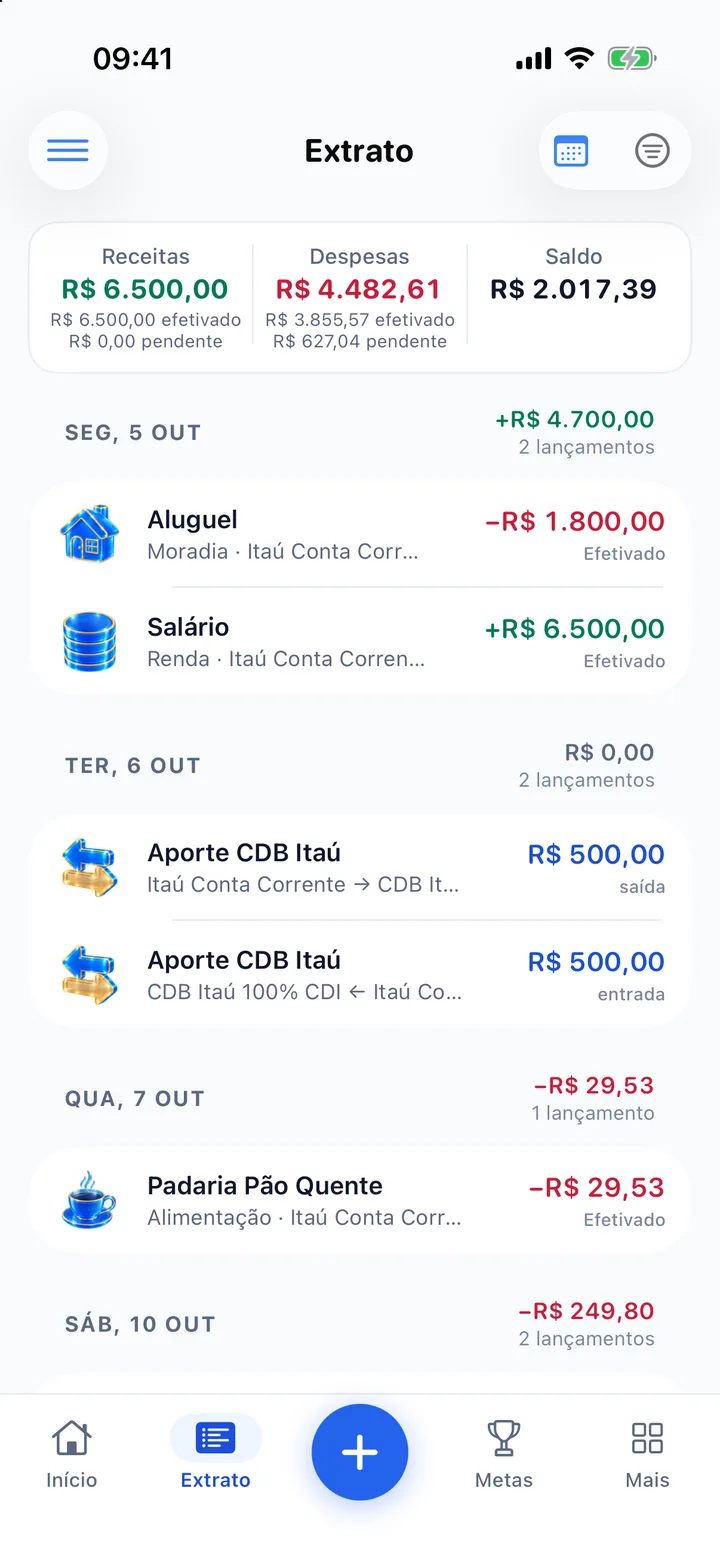
Os lançamentos agora aparecem agrupados por dia, com “Hoje” e “Ontem”, o total de cada dia e quantos lançamentos ele teve.

  • Cada linha mostra a categoria e a conta (ou de onde para onde, numa transferência) e o valor com sinal.
  • A situação fica clara: efetivado, pendente, previsto ou fatura. No iPhone, tocar em “pendente” já confirma.
  • Contas, metas, orçamento, faturas, alertas e investimentos ganharam o mesmo padrão de lista.
Extrato no iPhone: resumo com receitas de R$ 6.500,00, despesas de R$ 4.482,61 e saldo de R$ 2.017,39, seguido dos lançamentos agrupados por dia, como Aluguel e Salário em 5 de outubro e Aporte CDB Itaú em 6 de outubro.
Extrato · iPhone
iPhoneAndroid

Escolha a conta pelo logo do banco, agrupada por tipo

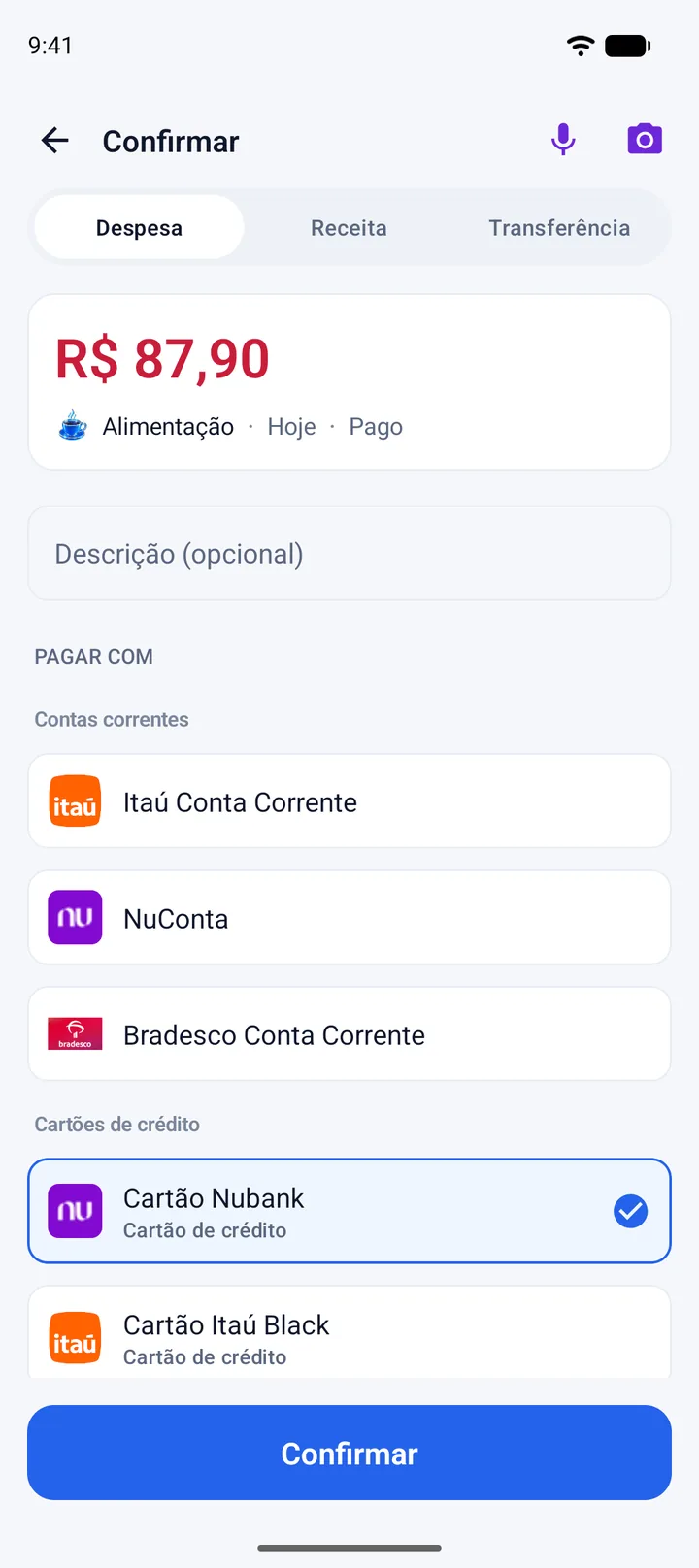
Em todo lugar em que você escolhe uma conta — lançar, pagar fatura, importar extrato, investir, Open Finance — a lista mostra o logo do banco e separa contas correntes, cartões de crédito e investimentos, na mesma ordem da tela de Contas.

  • No iPhone, os logos dos bancos voltaram a aparecer em todas as telas.
  • Quando uma conta não pode ser usada naquele momento, o app diz o motivo.
Último passo do Lançar no Android: despesa de R$ 87,90 em Alimentação e a lista Pagar com, separada em Contas correntes (Itaú, NuConta, Bradesco) e Cartões de crédito (Cartão Nubank selecionado e Cartão Itaú Black), cada uma com o logo do banco.
Escolher a conta · Android
Correções e melhorias

Os mesmos números em todo lugar

Testamos o app inteiro nas três plataformas, tela por tela, comparando cada total. Estes foram os ajustes.

Totais iguais no celular e na Web

  • Lançamentos do último dia do mês — e os de hoje — agora sempre entram nos totais. iPhoneAndroidWeb
  • O orçamento mostra o mesmo valor na lista, no painel e no Fechamento do Mês. iPhoneAndroidWeb
  • No Extrato, o resumo de despesas do mês agora inclui o pagamento da fatura e a previsão certa do cartão — o mesmo número do Início e da Web. Android
  • As datas seguem o horário de Brasília: à noite, “hoje” continua sendo hoje, e a última transação do Início mostra o dia certo. iPhone
  • O gráfico de fluxo de caixa dos últimos 6 meses usa os mesmos critérios dos totais da tela. Web

Cartão de crédito e agendamentos

  • A fatura do cartão não conta mais duas vezes uma despesa fixa lançada no cartão. iPhone
  • Cada parcela de uma compra no cartão cai na sua própria fatura. iPhone
  • Ao confirmar várias transações do banco de uma vez, as compras parceladas ficam guardadas para você conferir — nenhuma parcela se perde. iPhoneAndroidWeb
  • Em Agendamentos, a conta já paga mostra o valor que você realmente pagou. iPhone
  • Transferência marcada como pendente fica pendente nas duas contas, e a observação é mantida. iPhoneAndroid

Investimentos

  • O rendimento agora considera os resgates: dinheiro que você já tirou não continua “rendendo” na tela. iPhoneAndroidWeb
  • Uma aplicação resgatada por inteiro aparece zerada, sem sobra de centavos. iPhoneAndroidWeb

Seus dados atualizados em todos os aparelhos

  • Contas compartilhadas: o que a pessoa convidada lança sempre chega para quem é dono da conta. iPhoneAndroidWeb
  • Conferir o saldo de uma conta no iPhone agora vale também no Android e na Web. iPhone
  • Ao voltar para o app, o que ficou para enviar segue na hora. iPhone
  • Excluir uma conta aparece na hora nos seus outros aparelhos. Android
  • Metas: dois depósitos feitos sem internet não se sobrescrevem mais, e uma retirada pode reabrir uma meta concluída. Android
  • Ao efetivar uma transferência agendada, as duas pontas ficam ligadas: editar uma atualiza a outra. Web

Datas e lembretes

  • O lembrete diário de contas a pagar voltou a funcionar. Android
  • Metas e orçamentos ficam gravados no dia que você escolheu. iPhone
  • Entre amigos: um empréstimo registrado à noite fica com a data de hoje, e não de amanhã. Web
  • O relatório mensal mostra corretamente a data em que foi gerado. Web

Na Web

  • Editar uma conta e salvar não altera mais o saldo inicial. Web
  • Menos consumo de bateria ao usar a Web pelo navegador do celular. Web
  • Cadastro de cartão mais claro: limite e saldo inicial agora são campos separados. Web
  • Assinatura: proteção extra para quem já assina pela loja do celular. Web

Privacidade e segurança

  • O bloqueio com digital ou rosto ficou mais firme: o app volta a pedir depois de um tempo em segundo plano. Android
  • Atalhos, widget e comandos de voz respeitam o bloqueio do app. iPhone
  • Ao sair da conta, o aparelho deixa de receber as notificações dela. iPhoneAndroid

Detalhes de tela

  • Valores sempre com centavos e no formato brasileiro, inclusive no orçamento e nos relatórios. iPhoneAndroid
  • No Open Finance, a lista de subcategorias sempre acompanha a categoria escolhida. iPhone
  • A aba Início sempre leva de volta ao painel. Android
  • Tema escuro revisado em todas as telas novas. iPhoneAndroid
Como atualizar

Leva menos de um minuto

Seus dados continuam todos lá: a atualização não apaga nada.

iPhone

  1. Abra a App Store e toque na sua foto, no canto de cima.
  2. Procure o MoneyGenie na lista e toque em Atualizar.
Abrir na App Store

Android

  1. Abra o Google Play, toque na sua foto e em Gerenciar apps e dispositivo.
  2. Em “Atualizações disponíveis”, atualize o MoneyGenie.
Abrir no Google Play

Web

Não precisa fazer nada: a Web já está atualizada. Se alguma tela parecer antiga, recarregue a página.

Entrar na Web

Ficou com alguma dúvida?

A Central de Ajuda explica cada tela, passo a passo, com imagens.

Abrir a Central de Ajuda