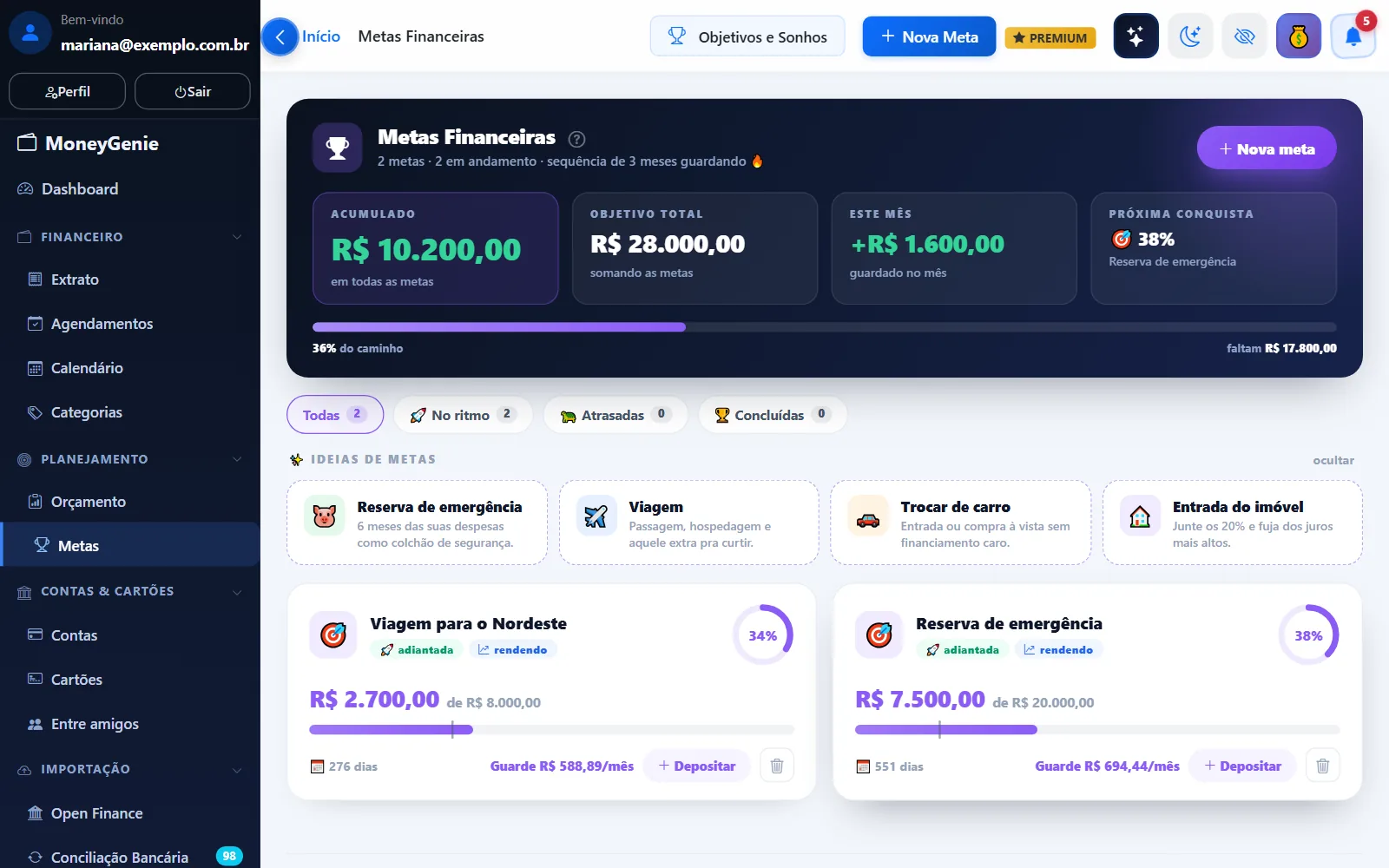
Uma meta é um objetivo com valor e prazo: "juntar R$ 8.000,00 para a viagem até julho". Você registra o que guardou e o MoneyGenie mostra quanto falta, quanto guardar por mês e se o ritmo está bom.
Passo a passo no navegador
- No menu lateral, em Planejamento, abra Metas.
- Clique em Nova meta.
- Sem ideia? Em Comece em 1 toque, escolha um modelo: Reserva de emergência, Viagem, Trocar de carro, Entrada do imóvel, IPVA + IPTU, Curso / faculdade, Casamento ou Celular novo. Ele preenche nome, ícone e cor.
- Confira o Nome da meta e escolha Ícone e Cor.
- Em Quanto você quer juntar?, digite o valor total do objetivo.
- Em Até quando?, escolha 6 meses, 1 ano, 2 anos, 3 anos ou Data exata.
- Na hora aparece: "Para chegar lá até jul. de 2027, guarde R$ X/mês". Mudou o valor ou o prazo? A conta refaz sozinha.
- (Opcional) Abra Guardar rendendo — veja abaixo.
- Clique em Criar meta.
Guardar rendendo (aporte automático)
Se o dinheiro da meta vai ficar numa aplicação, abra Guardar rendendo e escolha:
- Sai de: a conta de onde o dinheiro sai todo mês (ex.: sua conta corrente).
- Rende em: a conta de investimento onde ele vai ficar. Se ainda não tem, crie uma em Contas → Nova conta → Investimento.
Com as duas contas e um prazo definidos, o MoneyGenie cria um agendamento mensal de transferência chamado "Aporte - nome da meta", com o valor mensal calculado. Ele aparece em Agendamentos, como qualquer conta fixa.
A tela também recomenda um tipo de aplicação para o seu prazo e mostra quanto o rendimento ajuda: "Rendendo num CDB 100% CDI, cai pra R$ X/mês".
No celular
Toque na aba Metas (barra de baixo) e em +. Preencha Nome da meta, Quanto você quer juntar e o prazo, escolha Ícone e Cor e toque em Salvar meta.
- Android: o Prazo é obrigatório.
- iPhone: o prazo é opcional — ligue Definir data limite para escolher a data.
Para o aporte automático, ligue Vincular a investimento, escolha a conta de investimento (destino), a conta de origem e digite o Aporte mensal. No celular esse valor é você quem define. O app também mostra uma recomendação de aplicação e uma simulação do rendimento.
No celular não há os modelos prontos nem o "guarde R$ X/mês". No detalhe da meta, a Projeção mostra a média que você tem guardado por mês, a previsão de quando chega lá e o ritmo.
Depositar e retirar
Guardou dinheiro? Clique em Depositar no cartão da meta (ou abra a meta e use Depositar), informe o Valor e, se quiser, uma Observação ("salário de junho"). Tirou dinheiro? Abra a meta e use Retirar.
Mais detalhes em depositar e retirar da meta.
Acompanhando o ritmo
Com prazo definido, cada meta ganha um selo que compara o quanto você já guardou com o quanto do prazo já passou:
| Selo | Significado |
|---|---|
| 🚀 adiantada | Você está à frente do calendário |
| ⚡ no ritmo | Progresso e prazo andam juntos |
| 🐢 atrasada | Hora de reforçar os depósitos |
O cartão mostra também os dias que faltam e "Guarde R$ X/mês" — o que ainda falta dividido pelos meses que restam. Na barra, uma marca mostra onde você deveria estar hoje.
Dentro da meta você vê os Marcos da conquista (25%, 50%, 75% e 100%), a Projeção, a Evolução do saldo e o Histórico de depósitos. No site, ao cruzar um marco com um depósito, aparece um aviso de comemoração.
Quando chega a 100%
A meta é marcada como Concluída sozinha — no site, com o aviso "Meta conquistada!" — e vai para o filtro Concluídas. Se depois você fizer uma retirada e o valor ficar abaixo do alvo, a meta volta a ficar em andamento.
Problemas comuns
Não aparece "guarde R$ X/mês". A meta está sem prazo. Abra a meta, clique em Editar e escolha uma data em Até quando?.
O agendamento "Aporte" não foi criado. Ele precisa de três coisas: conta de origem, conta de investimento e prazo. Sem o prazo, o MoneyGenie não tem como calcular o valor mensal.
O saldo das minhas contas não mudou depois de depositar. É o esperado: o depósito é só o registro da meta. Veja o aviso em Depositar e retirar.
Apareceu um aviso de limite de metas. O plano gratuito tem um limite de metas ativas. Veja o que muda no Premium.