Os relatórios do MoneyGenie usam os mesmos lançamentos que você vê no extrato. Não há nada para configurar: assim que suas contas, cartões e lançamentos estão em dia, os números aparecem sozinhos.
No navegador, eles ficam no menu lateral, na seção Relatórios, divididos em três lugares:
| Menu | O que é | Plano |
|---|---|---|
| Painel Financeiro | Receitas, despesas e saldo de qualquer período, com filtros e exportação em planilha | Grátis |
| Relatórios | A central com mais de 20 análises: categorias, cartões, fluxo de caixa, metas, investimentos e relatórios montados por você | Premium |
| Relatório com IA | Um resumo do mês escrito pela inteligência artificial, com alertas e uma dica | Premium |
Painel Financeiro (grátis)
É o relatório do dia a dia. No topo aparecem três números do período: Receitas, Despesas e Saldo do período (quanto sobrou ou faltou).
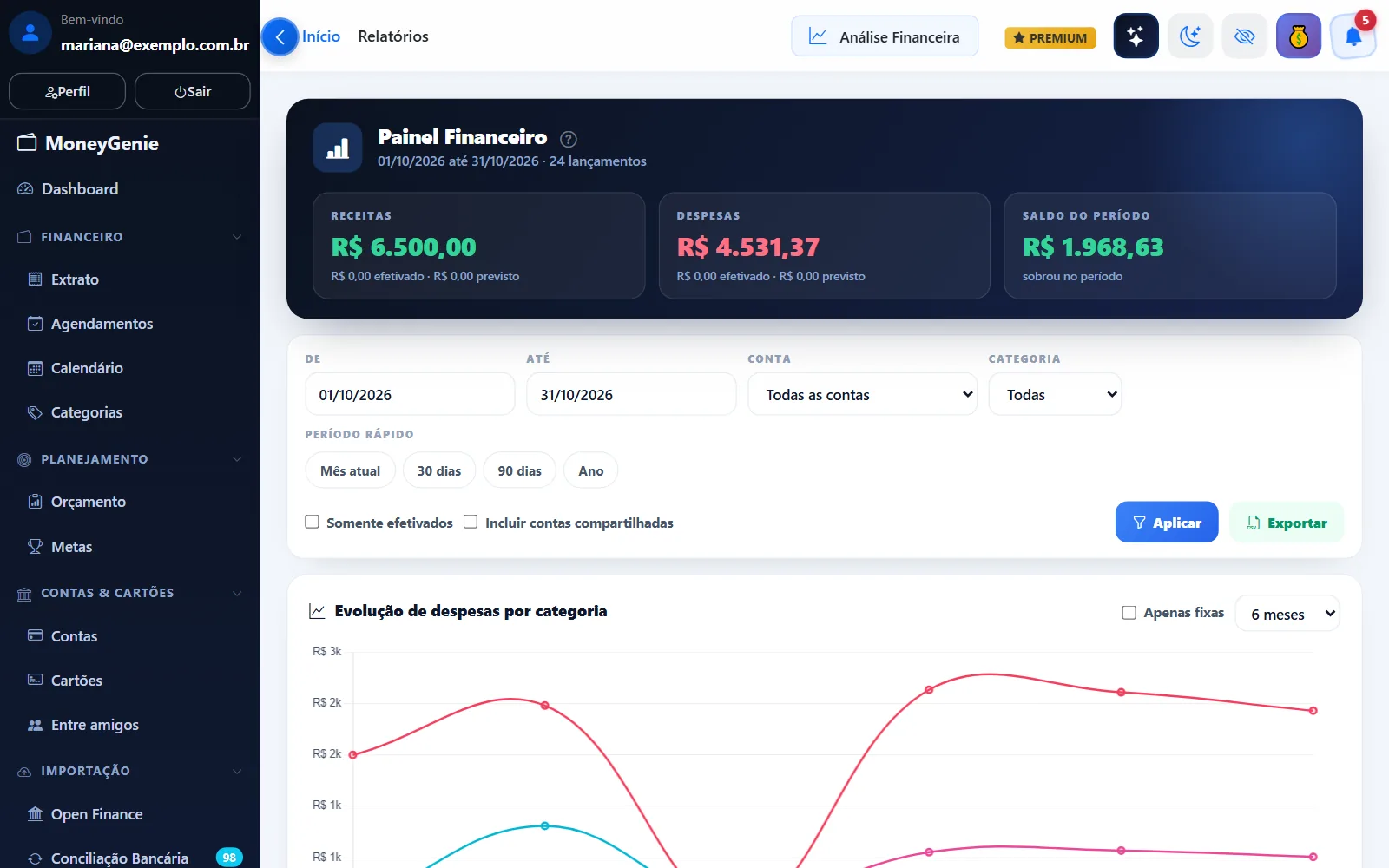
- No menu lateral, abra Relatórios → Painel Financeiro.
- Escolha o período em De e Até, ou use um atalho de Período rápido: Mês atual, 30 dias, 90 dias ou Ano.
- Se quiser, filtre por Conta e por Categoria.
- Marque Somente efetivados para ver só o que já foi pago ou recebido (sem os pendentes).
- Clique em Aplicar.
Logo abaixo você encontra:
- Evolução de despesas por categoria — um gráfico de linhas com os últimos meses. Use a caixa Apenas fixas para ver só as contas que se repetem todo mês.
- Despesas por categoria e Receitas por categoria — cada categoria mostra o total, a porcentagem e quantos lançamentos tem. Clique na categoria para abrir a lista de lançamentos dela.
Se você usa uma conta compartilhada com outra pessoa, marque Incluir contas compartilhadas para somar os lançamentos dela também.
Central de Relatórios (Premium)
Abra Relatórios → Relatórios no menu (ou o botão Análise Financeira, no topo do Painel Financeiro). Cada cartão abre uma análise; para voltar à lista, use o botão Relatórios no canto da tela.
| Grupo | Relatórios |
|---|---|
| Visão Geral | Dashboard (resumo do mês e as 5 categorias com mais gasto), Evolução Mensal (entradas e saídas de 3 a 24 meses) e Saúde Financeira (nota e indicadores) |
| Análises Detalhadas | Por Categoria, Cartões de Crédito (faturas e histórico), Fluxo de Caixa (o previsto e o realizado), Insights (onde economizar) e Estabelecimentos (quanto você gasta em cada loja e em cada PIX) |
| Planejamento | Orçamento (planejado contra realizado, por categoria) e Metas (o progresso de cada uma) |
| Investimentos | Panorama, Rentabilidade, Vencimentos, Impostos, E Se...? (simula cenários) e Health Check (sugestões para a carteira) |
| Comparativos | Comparativo (um mês contra outro), Contas a Pagar (pendências e vencimentos) e Fluxo de Contas (transferências entre suas contas) |
| Personalizado | Meu Relatório (monte seu próprio painel) e BI Builder (arraste campos e crie gráficos) |
Cada análise tem os próprios filtros, normalmente Mês e Ano (ou Início e Fim), e um botão Buscar ou Analisar para atualizar.
Relatório com IA (Premium)
Em Relatórios → Relatório com IA, escolha o ano e o mês e clique em Gerar Relatório. Em alguns segundos aparece um Resumo Executivo com receitas, despesas, cartões e saldo do mês, as principais categorias, a evolução dos últimos 6 meses, Alertas & Insights da IA e uma Dica Financeira da IA. Os relatórios que você já gerou ficam guardados em Relatórios Anteriores.
E o informe para o Imposto de Renda?
O relatório de bens e direitos dos seus investimentos fica em Meus Investimentos, no botão IRPF (também aparece no quadro "Meus investimentos" do Dashboard). É um recurso Premium.
No celular
No app Android e no iPhone, toque em Mais na barra inferior e depois em Relatórios. A tela organiza os relatórios nos mesmos grupos do navegador: Visão Geral, Análises Detalhadas, Planejamento, Investimentos e Comparativos.
- O Resumo Mensal é grátis.
- Os demais (Evolução Mensal, Saúde Financeira, Gastos por Categoria, Cartões de Crédito, Fluxo de Caixa, Onde Economizar, Orçado vs Realizado, Progresso Metas, os 4 de investimentos, Comparativo, Contas a Pagar e Fluxo entre Contas) mostram um cadeado para quem não é Premium. Tocar no cadeado leva aos planos.
Os relatórios do celular são calculados com os dados que já estão no aparelho, por isso funcionam mesmo sem internet. Os relatórios personalizados (Meu Relatório e BI Builder), o Estabelecimentos e o Relatório com IA existem só no navegador.
Problemas comuns
O relatório aparece vazio ou zerado. O período escolhido não tem lançamentos, ou há um filtro de conta ou categoria ligado. Clique em Mês atual e deixe Todas as contas e Todas nas categorias.
O total de despesas não bate com o Dashboard. O Dashboard soma o cartão quando você paga a fatura; os relatórios por categoria mostram as compras do cartão uma a uma. Os dois estão certos, só olham por ângulos diferentes. Confira também se a caixa Somente efetivados está marcada.
Fui mandado para a página de planos ao abrir Relatórios. A central de Relatórios e o Relatório com IA são Premium. O Painel Financeiro continua grátis.
Uma categoria aparece com um gasto muito alto. Clique nela no Painel Financeiro para ver a lista de lançamentos — normalmente é um lançamento duplicado ou com a categoria errada. Corrija no extrato e o relatório se atualiza.